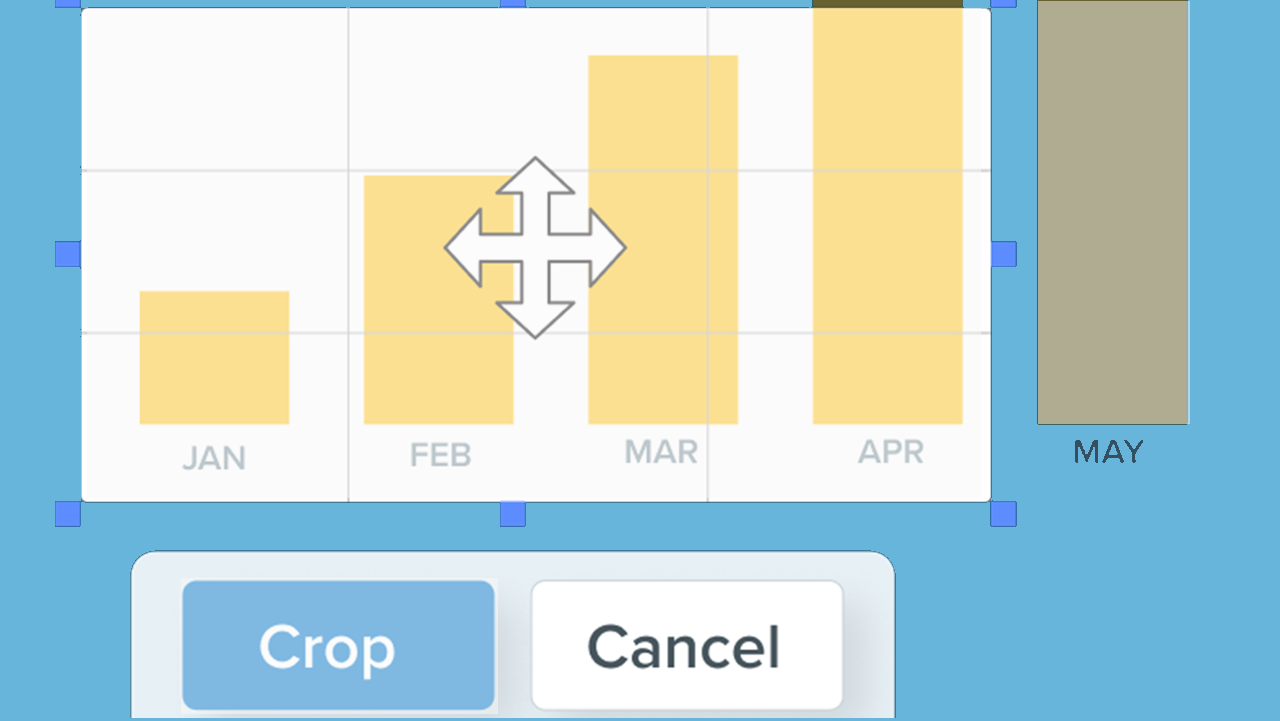
La varita mágica te permite seleccionar un área basada en el color. Puedes usarla para:
- Eliminar un fondo.
- Mover o eliminar elementos en un borrador.
- Cortar o copiar una selección para pegarla en otro sitio.
Nota: la herramienta Varita mágica es idónea para seleccionar áreas de un color sólido u objetos contorneados con un color de contraste. No se recomienda seleccionar zonas con un degradado, un fondo complejo o un dibujo.
Nota: Varita mágica y otras herramientas de la barra de herramientas de Snagit Editor están disponibles para editar imágenes. Para editar y mejorar las capturas del vídeo, compártelo en Camtasia Editor.
- Haz clic en la herramienta Varita mágica en la barra de herramientas de Snagit Editor.

- Edita las propiedades de la herramienta para personalizarla. Consulta Propiedades de la herramienta.
- Haz clic para seleccionar un objeto o un bloque de color en el lienzo.
- Si Snagit selecciona muy poco o demasiado en un área del lienzo, arrastra el control deslizante Seleccionar en Propiedades de la herramienta para ajustar el radio de selección:
- Menos selecciona menos píxeles basándose en una gama de colores más pequeña.
- Más selecciona más píxeles basándose en una gama de colores más amplia.
- Sigue cualquiera de estos pasos para editar la selección:
- Mover un objeto: haz clic y arrastra la selección o el objeto a una nueva ubicación.
- Eliminar el objeto o la selección: haz clic con el botón derecho (Windows) o clic con la tecla Control pulsada (Mac) en la selección y elige Eliminar.

- Cortar o copiar y pegar un objeto: haz clic con el botón derecho (Windows) o con la tecla Control pulsada (Mac) en la selección y elige Cortar o Copiar para pegar la selección en otro lugar.
- Cuando hayas terminado con la herramienta Varita mágica, haz clic en la herramienta Mover de la barra de herramientas para seleccionar, mover, editar o eliminar los objetos que hayas añadido a la imagen.

Snagit rellena automáticamente el espacio del objeto movido o eliminado con la opción Relleno de fondo seleccionada en las propiedades de la herramienta.
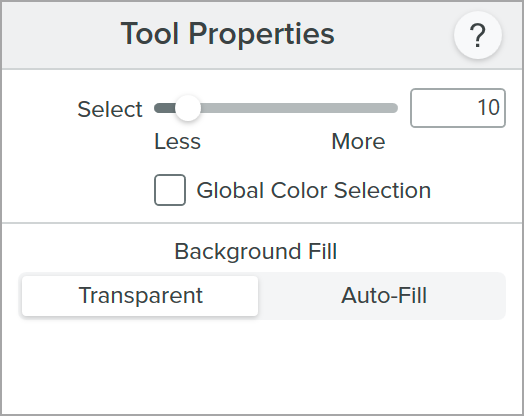
Edita las propiedades para personalizar la herramienta.
Seleccionar
Arrastra el control deslizante o escribe un porcentaje para ajustar el rango incluido en la selección:
- Menos selecciona menos píxeles basándose en una gama de colores más pequeña.
- Más selecciona más píxeles basándose en una gama de colores más amplia.
Selección de color global
Amplía la selección para incluir todas las instancias del color seleccionado dentro de la imagen.
Relleno de fondo
- Transparente: rellena el área con transparencia.
- Relleno automático: rellena automáticamente el área según el contenido que envuelve a la selección.
- Optimizado para velocidad (solo Windows): se usa para contenido de colores lisos o si los detalles de relleno no son importantes.
- Optimizado para calidad fotográfica (solo Windows): se usa para realizar personalizaciones avanzadas y rellenos de mayor calidad.
Obtener Snagit
El mejor software de captura de pantalla para profesionales
Todos los tutoriales de Snagit