
TechSmith ®
TechSmith ®

Crea tu primer vídeo

Descubre cómo configurar una grabación, realizar ediciones básicas de vídeo y compartir un vídeo.


Crea tu primer vídeo
 

1. Grabar la pantalla y la cámara

La grabadora de Camtasia captura la pantalla, la cámara y el audio.

Configurar la grabación
  1. Desde la ventana de inicio de Camtasia, haz clic en Nueva grabación o en el botón Grabar de un proyecto abierto.
    Botón Grabar en el proyecto de Camtasia
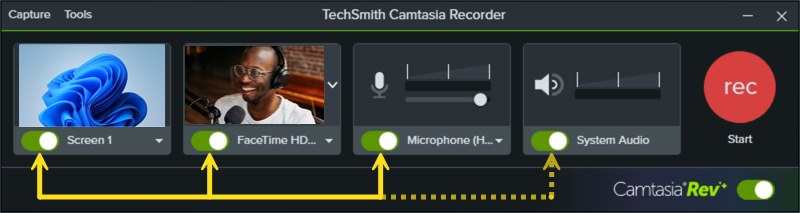
  2. En la grabadora de Camtasia, haz clic en los selectores de Grabación de pantalla, Cámara, Micrófono y Audio del sistema (opcional) para activarlos.
    Grabadora de Camtasia
  3. Camtasia resalta el área de grabación seleccionada en la pantalla. Para editar el área de grabación:
    • Arrastra los controles para ajustar la selección.
      Arrastra los controles para cambiar el tamaño de la zona de grabación
    • Para indicar un tamaño concreto, escribe las dimensiones en píxeles en los campos Anchura y Altura.
      Dimensiones de la grabación de pantalla en Windows Dimensiones de la grabación de pantalla en Mac
    • Para mover el área seleccionada en la pantalla, haz clic en el control central (Windows) o dentro del área seleccionada (Mac) y arrastra hasta la ubicación deseada.
      Arrastra el control central para mover la zona de grabación
      Si el ordenador está conectado a varias pantallas, puedes arrastrar el área seleccionada de una pantalla a otra.
  4. Haz clic en las listas desplegables de Cámara y Micrófono para seleccionar los dispositivos concretos.
    Selecciona el dispositivo de cámara Selecciona el dispositivo de micrófono
  5. Arrastra el control deslizante del micrófono para aumentar o disminuir el nivel de audio.
    Control deslizante del micrófono en Camtasia para Windows Control deslizante del micrófono en Camtasia para Mac
  6. Activa o desactiva el audio del sistema. El audio del sistema captura el audio del equipo, como las alertas de las aplicaciones o el audio que estén reproduciendo los altavoces del ordenador.
  7. Haz clic en el conmutador Camtasia Rev para activar Camtasia Rev.
    Conmutador de Camtasia Rev
  8. Haz clic en el botón Grabar o pulsa la tecla F9 (Windows) o Comando+Mayús+2 (Mac).
  9. Cuando termines de grabar, realiza una de las siguientes acciones:
    • Haz clic en el botón Detener.
    • Pulsa la tecla F10 (Windows) o Comando+Opción+2 (Mac).
    • En Windows, haz clic en el icono de la grabadora de Camtasia en la barra de tareas y, a continuación, haz clic en el botón Detener.
      Icono de la grabadora de Camtasia en la barra de tareas de Windows
    • En Mac, haz clic en el icono de Camtasia en la barra de menús y selecciona Detener grabación.
      Icono de Camtasia en la barra de menús de Mac

Para obtener más información sobre la grabadora de Camtasia y otras opciones de grabación, consulta Introducción a la grabadora de Camtasia.

2. Acelerar la creación de vídeo con Camtasia Rev

Transforma tu grabación original de esto…

a esto con solo unos pocos clics en Camtasia Rev.
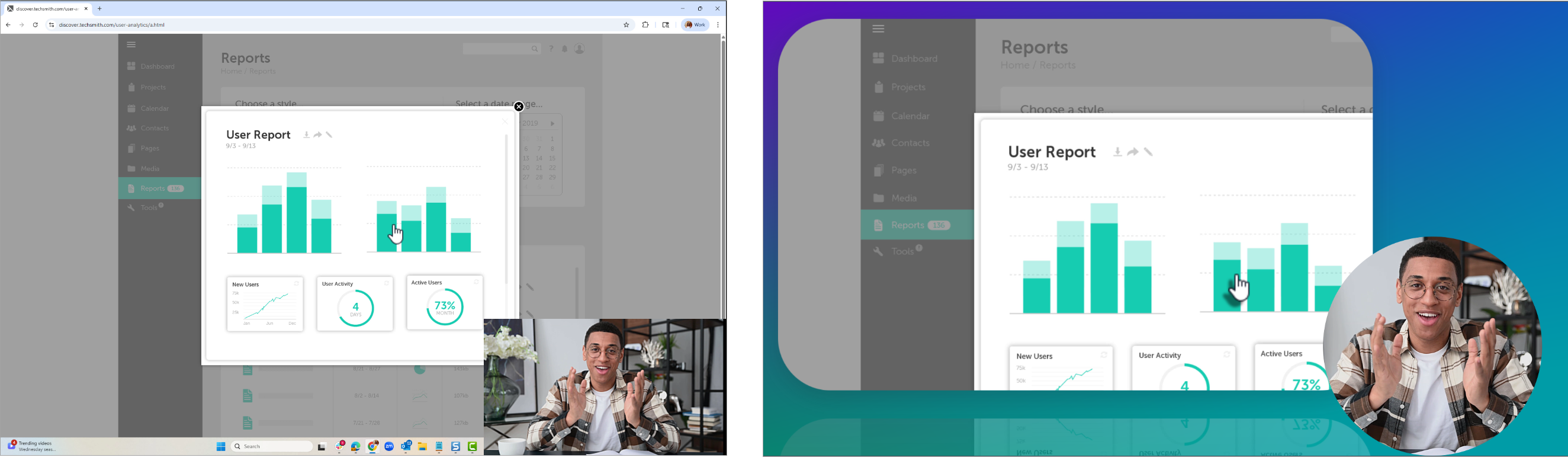
Grabación original y vídeo con estilos de Rev aplicados.

Rev facilita a los creadores la entrega de contenidos de vídeo atractivos y de tendencia. Implanta tu propio estilo personal con solo unos clics.

Si tienes la opción Camtasia Rev activada en la grabadora, Rev se abre después de detener la grabación.
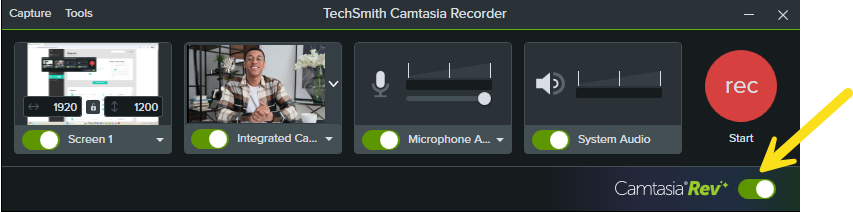
Opción Camtasia Rev en la grabadora de Camtasia

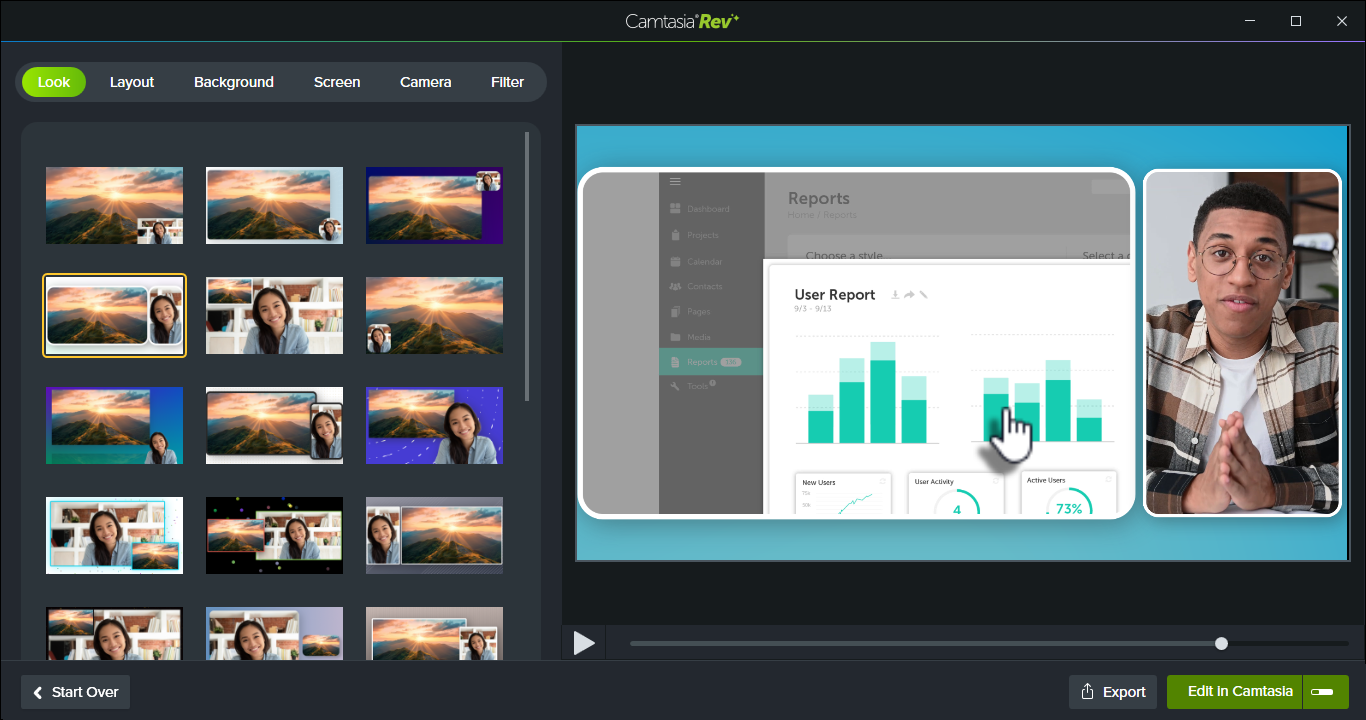
Camtasia Rev

En Rev, aplica uno de nuestros diseños profesionales para adaptarlo mejor a tu contenido grabado. Elige entre diseños centrados en la pantalla, centrados en la cámara o equilibrados.

Diseños de Rev de ejemplo

En la pestaña Fondo, puedes elegir entre una variedad de colores, patrones y animaciones de fondo para que tu contenido sea más atractivo visualmente.

Acelera la creación de tus vídeos seleccionando entre nuestros efectos predefinidos recomendados en las pestañas Pantalla y Cámara, sin necesidad de tener conocimientos de edición. Puedes previsualizar al instante estos efectos para perfeccionar el aspecto de tu vídeo con solo unos clics.

  • Aplica múltiples efectos al cursor y a la grabación de pantalla para llamar la atención.
  • Aplica efectos a la grabación de la cámara para ajustar el tono y eliminar el ruido de fondo y las imágenes que puedan distraer.
  • Aplica el efecto Eliminación de ruido con IA si has grabado en un entorno ruidoso.

Nota: puedes desactivar algunas de las selecciones automáticas de Camtasia Rev, como los fondos. Haz clic para desmarcar la opción de las pestañas Fondo, Pantalla, Cámara o Filtros.

La grabación flexible de Camtasia te permite cambiar el diseño o los efectos en cualquier momento. Consulta Introducción a los medios de Rev.

3. Aplicar ediciones y mejoras básicas

Haz clic en Editar en Camtasia para seguir editando y añadiendo mejoras al vídeo, como:

4. Exportar el vídeo

Puedes exportar tu vídeo directamente desde Camtasia Rev o después de editarlo en Camtasia. Elige exportar un MP4 para subirlo a un sitio de alojamiento de vídeos o enviarlo directamente a YouTube o a Screencast.
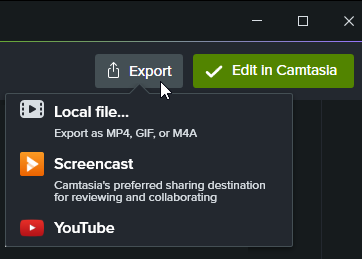
Menú Exportar en Camtasia Rev

Consulta Exportar y compartir un vídeo.

Explorar la creación de vídeos en Camtasia

Ahora que ya has creado tu primer vídeo, explora otras formas habituales de crear vídeos en Camtasia.

Camtasia Icon Logo

Get Camtasia

Unleash the world’s most powerful screen recorder and video editor.

* Already a Camtasia user? Learn how to update to the latest version.

Todos los tutoriales de Camtasia