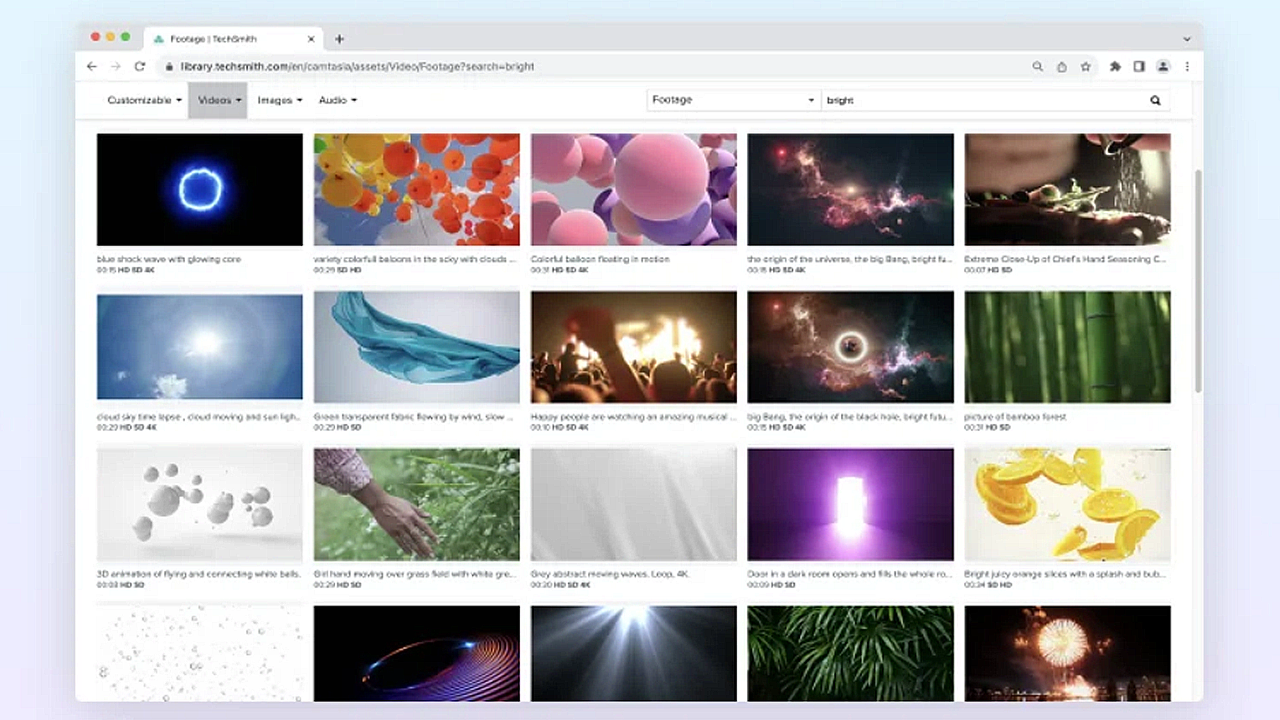
Importar y administrar los medios (contenedor de medios)
Importa y administra los archivos de origen de grabaciones, vídeo, audio e imagen del proyecto activo en el contenedor de medios.

Importa y administra los archivos de origen de grabaciones, vídeo, audio e imagen del proyecto activo en el contenedor de medios.

El contenedor de medios contiene cualquier medio que grabes o añadas a tu proyecto de vídeo actual. Para abrirlo, selecciona pestaña Medios > pestaña secundaria Contenedor de medios. 
Selecciona cualquiera de las siguientes opciones para grabar o importar contenido en el contenedor de medios para utilizarlo en tu vídeo:
Consulta Crea tu primer vídeo.
 > Importar medios o haz doble clic en el contenedor de medios.
Los medios importados aparecerán en el contenedor de medios.
Consulta Editar grabaciones de Zoom.
Consulta Grabar una presentación de PowerPoint.
Consulta Importar diapositivas de PowerPoint.
Puedes enviar imágenes o vídeos a Camtasia Editor desde tu dispositivo móvil.
Los medios importados aparecerán en el contenedor de medios. Consulta Grabar una demostración o un tutorial iOS.
Consulta Grabar una narración de voz (Camtasia Editor) o Grabar una voz en off (Camtasia Audiate).
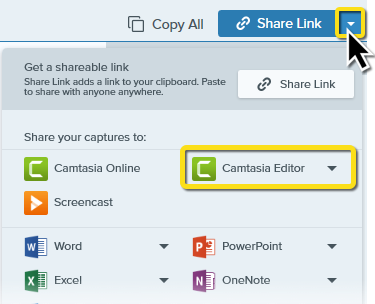
Si utilizas Snagit para hacer capturas de pantalla o grabar vídeos, comparte tus capturas de Snagit con Camtasia Editor para incluirlas en proyectos de vídeo.
Nota: los vídeos compartidos desde Snagit Editor se envían como archivos .mp4. Para obtener más flexibilidad de edición, como la edición con el cursor y la aplicación de diseños de Rev, consulta Abrir vídeos de Snagit en Camtasia Editor a continuación.
Sugerencia: envía las imágenes de nuevo a Snagit para editarlas.
Para seguir editando una imagen en Snagit, haz clic con el botón derecho del ratón en una imagen del contenedor de medios y selecciona la opción Editar en Snagit. Una vez finalizada la edición, haz clic en Enviar (Windows) o Finalizar (Mac) para actualizar la imagen en tu proyecto de Camtasia.
Si sueles usar Snagit, es posible que prefieras grabar con Captura de Snagit y, a continuación, abrir el vídeo en Camtasia Editor para una edición más flexible.
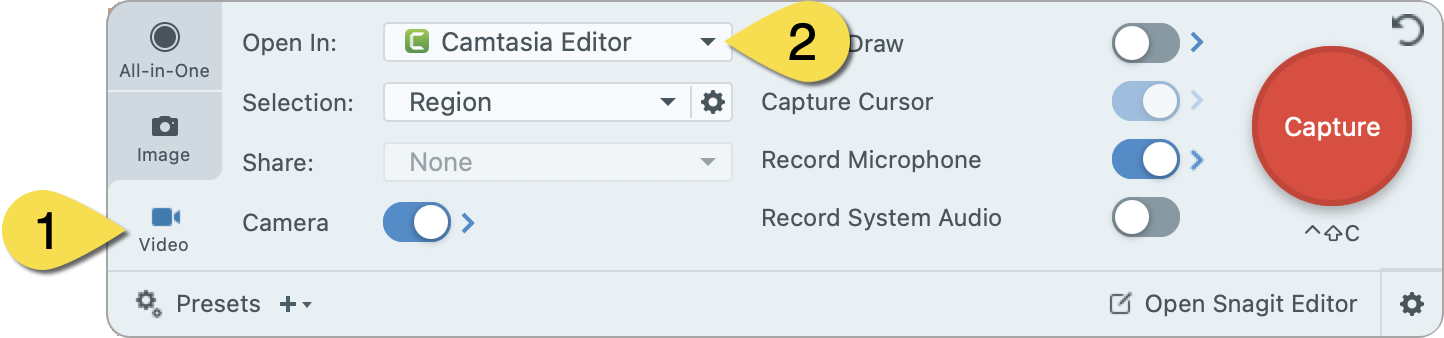
La grabación se añade como un archivo .trec al contenedor de medios y como medio de Rev en la línea de tiempo.
Para incluir medios en tu vídeo, selecciona pestaña Medios > pestaña secundaria Contenedor de medios. Arrastra los medios a la ubicación que desees en la línea de tiempo o el lienzo.
Obtén consejos sobre cómo colocar los medios o activos.
Consulta Colocar los medios en lienzo o Explorar la línea de tiempo para obtener recomendaciones sobre cómo colocar los medios en el lienzo o en la línea de tiempo.
Una vez añadidos los medios al proyecto, las siguientes tareas te ayudarán a ver y organizar el contenido en el contenedor de medios.
| Cambiar vista del contenedor de medios | Haz clic en el botón Vista del contenedor de medios para cambiar la visualización de los medios: 
|
| Ordenar medios | Selecciona una opción en el desplegable Ordenar por. Haz clic en el botón Orden ascendente o bien en Orden descendente. |
| Vista detallada de los medios | Haz clic con el botón derecho en los medios y selecciona Detalles. |
| Localizar medios no usados (medios no presentes en la línea de tiempo) | Para eliminar medios no usados, haz clic con el botón derecho en el contenedor de medios y selecciona Eliminar medios no usados. Para seleccionar medios no usados, haz clic con el botón derecho en el contenedor de medios y elige Seleccionar medios no usados. |
| Crear un vídeo proxy | Crea un proxy de tus vídeos de alta definición para mejorar el rendimiento de la edición, como los retrasos o saltos durante la reproducción. Haz clic con el botón derecho en el medio en el contenedor de medios y selecciona Vídeo proxy > Crear vídeo proxy. Aparecerá un icono en la miniatura del vídeo cuando el proceso se haya completado.  |
| Eliminar un vídeo proxy | Haz clic con el botón derecho (Windows) o haz clic con la tecla Control pulsada (Mac) en el medio proxy en el contenedor de medios y selecciona Vídeo proxy > Eliminar vídeo proxy. Para eliminar todos los vídeos proxy:
|
| Renombrar medio (solo Mac) | Haz clic con el botón derecho en los medios y selecciona Renombrar. Escribe un nombre nuevo. |
| Crear un vídeo invertido | Crea una copia de tu vídeo en la que los eventos se muestren en orden inverso. Haz clic con el botón derecho (Windows) o haz clic con la tecla Control pulsada (Mac) en el medio en el contenedor de medios y selecciona Invertir vídeo. El nuevo medio se añade al contenedor de medios. Nota: los vídeos invertidos no incluyen audio. |
| Windows | Mac |
|---|---|
| Archivos de vídeo AVI, MP4, MPG, MPEG, MTS, M2TS, WMV, MOV | Archivos de vídeo MP4, MPG, MPEG, MOV |
| Archivos de grabación de Camtasia TREC | Archivos de grabación de Camtasia TREC |
| Archivos de imagen BMP, GIF, JPG, JPEG, PNG, PDF, SNAGX, TIF, TIFF, JSON (Lottie) | Archivos de imagen BMP, GIF, JPG, JPEG, PNG, PDF, JSON (Lottie), SNAGX |
| Archivos de audio WAV, MP3, WMA, M4A | Archivos de audio M4A, WAV, MP3 |
| Archivos de subtítulos SMI, SAMI, SRT, VTT | Archivos de subtítulos SAMI, SRT, VTT |
| Archivos de PowerPoint PPT, PPTX | Archivos de PowerPoint PPT, PPTX |

Empieza a usar la grabadora de pantalla y el editor de vídeo más potente del mundo.
* ¿Ya usas Camtasia Editor? Descubre cómo actualizar a la última versión.