





Eliminar errores (recortar y dividir)
Aprende a eliminar errores cuando las grabaciones de pantalla no salen como estaba previsto y a dividir los medios en varios clips.

Aprende a eliminar errores cuando las grabaciones de pantalla no salen como estaba previsto y a dividir los medios en varios clips.

Camtasia ofrece varias opciones para eliminar las partes no deseadas de los medios.
| Opción | Pasos |
|---|---|
Recortar (marca de entrada o marca de salida en un clip) | Reduce o amplía el inicio o el final de un clip sin cortes ni divisiones.
|
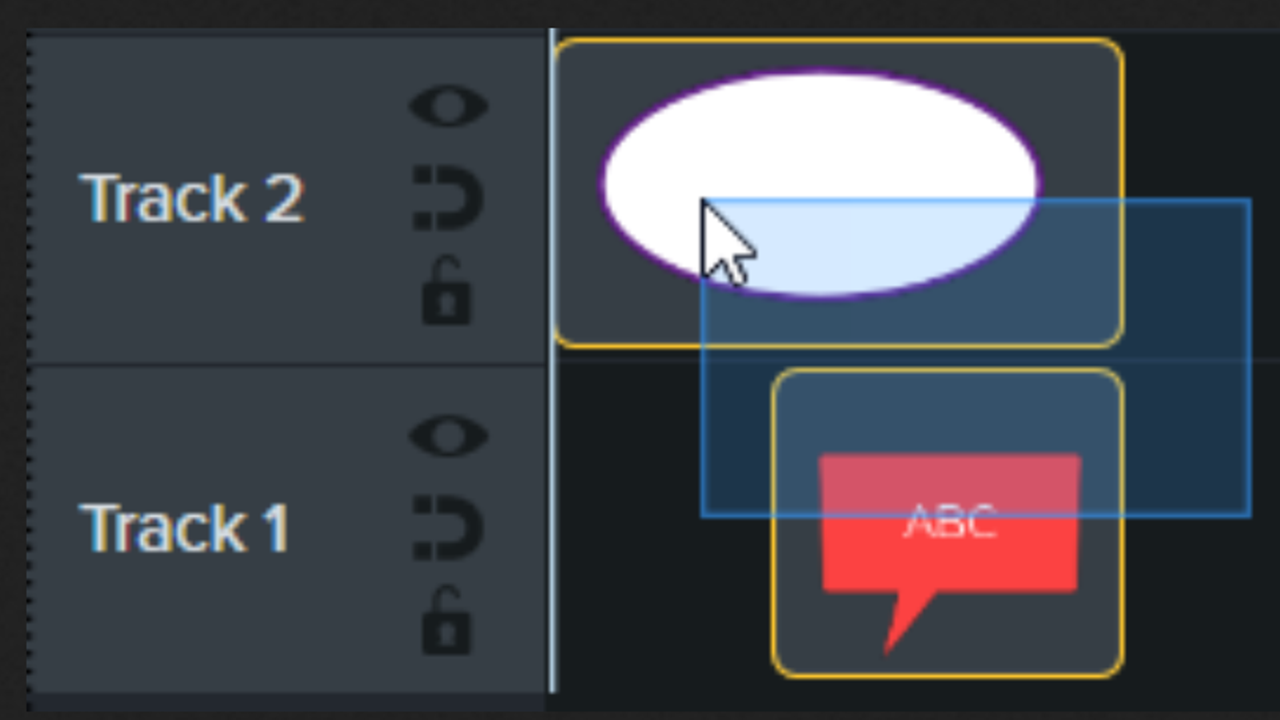
| Cortar | La acción de cortar elimina una selección de la línea de tiempo y la añade al portapapeles. Es posible cortar un solo clip o varios clips. Para cortar medios: Haz clic para seleccionar los medios en la línea de tiempo y pulsa el botón  . Haz clic con la tecla Mayús pulsada para seleccionar varios medios. . Haz clic con la tecla Mayús pulsada para seleccionar varios medios.Para cortar una selección de la línea de tiempo:
|
| Eliminar medios o una selección | Para eliminar medios: Selecciona los medios en la línea de tiempo y pulsa Eliminar. Para eliminar una selección de la línea de tiempo:
|
Divide medios en varios clips para:
| Opción | Pasos |
|---|---|
Dividir |
Para dividir los medios seleccionados, haz clic para seleccionar los medios antes de dividirlos. Haz clic con la tecla Mayús pulsada para seleccionar varios medios. |
| Insertar espacio en un punto específico (división en bloque) | Mantén presionada la tecla Mayús y arrastra el cabezal de reproducción. Camtasia dividirá los medios en todas las pistas y lo moverá todo a la derecha del cabezal de reproducción. |

 para bloquear las pistas de la línea de tiempo que contengan medios que no quieras cortar.
 .
. o pulsa la tecla S en el teclado.