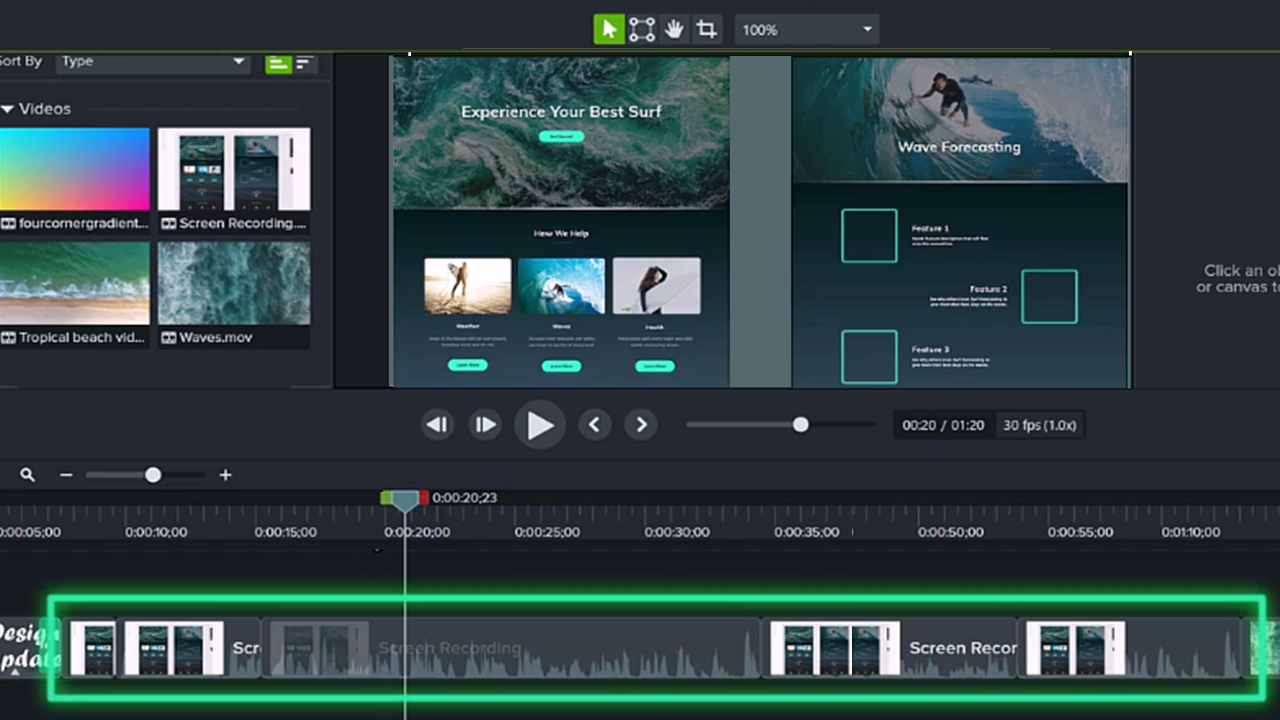
Crea vídeos de calidad profesional que cautiven a tu público con las funciones de grabación de Camtasia.
Ventajas de la grabadora
Camtasia Recorder puede capturar las siguientes transmisiones:
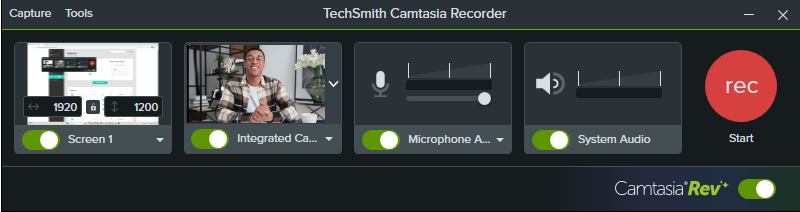
Pantalla
Graba toda la pantalla del ordenador o solo un parte, hasta 4K a 60 fotogramas por segundo.
Cámara
Graba con la cámara integrada o la externa.
Audio del micrófono
Graba con tu micrófono integrado o externo.
Audio sistema
Graba el audio que sale por los altavoces de tu ordenador.
No necesitas la grabación perfecta ni el entorno ideal para grabar. Camtasia Recorder captura metadatos para automatizar mejoras de vídeo, tales como:
- Aplicación automática de animaciones SmartFocus para dirigir la atención de los espectadores hacia las partes clave del vídeo.
- Cambio o mejora del cursor para ayudar a contar tu historia o suavizar los movimientos bruscos del cursor.
- Eliminación de errores de audio y detección de ediciones sugeridas, como borrado de vacilaciones y palabras como “eh” o “ah”.
- Aceleración del proceso de edición con ediciones de audio basadas en texto.
- Aplicación de la prestación Eliminación de ruido con IA para utilizar audio grabado en entornos ruidosos.
Graba tu primer vídeo
Configurar la grabación
- Desde la ventana de inicio de Camtasia Editor, haz clic en Nueva grabación o en el botón Grabar de un proyecto abierto.

- En Camtasia Recorder, haz clic en los selectores de Grabación de pantalla, Cámara, Micrófono y Audio sistema (opcional) para activarlos.
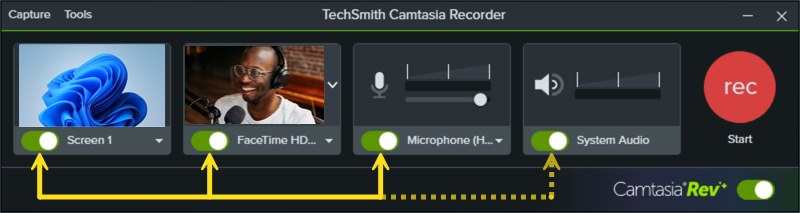
- Camtasia resalta el área de grabación seleccionada en la pantalla. Para editar el área de grabación:
- Arrastra los controles para ajustar la selección.

- Para indicar un tamaño concreto, escribe las dimensiones en píxeles en los campos Anchura y Altura.


- Para mover el área seleccionada en la pantalla, haz clic en el control central (Windows) o dentro del área seleccionada (Mac) y arrastra hasta la ubicación deseada.

Si el ordenador está conectado a varias pantallas, puedes arrastrar el área seleccionada de una pantalla a otra.
- Haz clic en las listas desplegables de Cámara y Micrófono para seleccionar los dispositivos concretos.


- Arrastra el control deslizante del micrófono para aumentar o disminuir el nivel de audio.


- Activa o desactiva el audio del sistema. El audio del sistema captura el audio del equipo, como las alertas de las aplicaciones o el audio que estén reproduciendo los altavoces del ordenador.
- Haz clic en el conmutador Camtasia Rev para activar Camtasia Rev.

- Haz clic en el botón Grabar o pulsa la tecla F9 (Windows) o Comando+Mayús+2 (Mac).
- Cuando termines de grabar, realiza una de las siguientes acciones:
- Haz clic en el botón Detener.
- Pulsa la tecla F10 (Windows) o Comando+Opción+2 (Mac).
- En Windows, haz clic en el icono de Camtasia Recorder en la barra de tareas y, a continuación, haz clic en el botón Detener.

- En Mac, haz clic en el icono de Camtasia en la barra de menús y selecciona Detener grabación.

Grabar solo una ventana
Elige grabar una ventana específica de la aplicación, eliminando ventanas emergentes y otras distracciones del vídeo.
Configurar la grabación
- Desde la ventana de inicio de Camtasia Editor, haz clic en Nueva grabación o en el botón Grabar de un proyecto abierto.
- En Camtasia Recorder, haz clic en los selectores de Grabación de pantalla, Cámara, Micrófono y Audio sistema (solo desde la ventana de la aplicación seleccionada) para activarlos.
- Haz clic en el menú desplegable Pantalla y selecciona la opción Elegir ventana.
- Haz clic en para seleccionar una ventana de aplicación que deseas grabar y haz clic en Aceptar.
- Haz clic en las listas desplegables de Cámara y Micrófono para seleccionar los dispositivos concretos.
- Arrastra el control deslizante del micrófono para aumentar o disminuir el nivel de audio.
- Activa o desactiva el audio del sistema. El audio del sistema captura el audio del equipo, como las alertas de las aplicaciones o el audio que estén reproduciendo los altavoces del ordenador.
- Haz clic en el conmutador Camtasia Rev para activar Camtasia Rev.
- Haz clic en el botón Grabar o pulsa la tecla F9 (Windows) o Comando+Mayús+2 (Mac).
- Cuando termines de grabar, realiza una de las siguientes acciones:
- Haz clic en el botón Detener.
- Pulsa la tecla F10 (Windows) o Comando+Opción+2 (Mac).
- En Windows, haz clic en el icono de Camtasia Recorder en la barra de tareas y, a continuación, haz clic en el botón Detener.
- En Mac, haz clic en el icono de Camtasia en la barra de menús y selecciona Detener grabación.
Nota: si cierras la ventana de la aplicación durante la grabación, Camtasia detendrá la grabación.
Acelerar la creación de vídeo con Camtasia Rev
Transforma tu grabación original de esto…
a esto con solo unos pocos clics en Camtasia Rev.
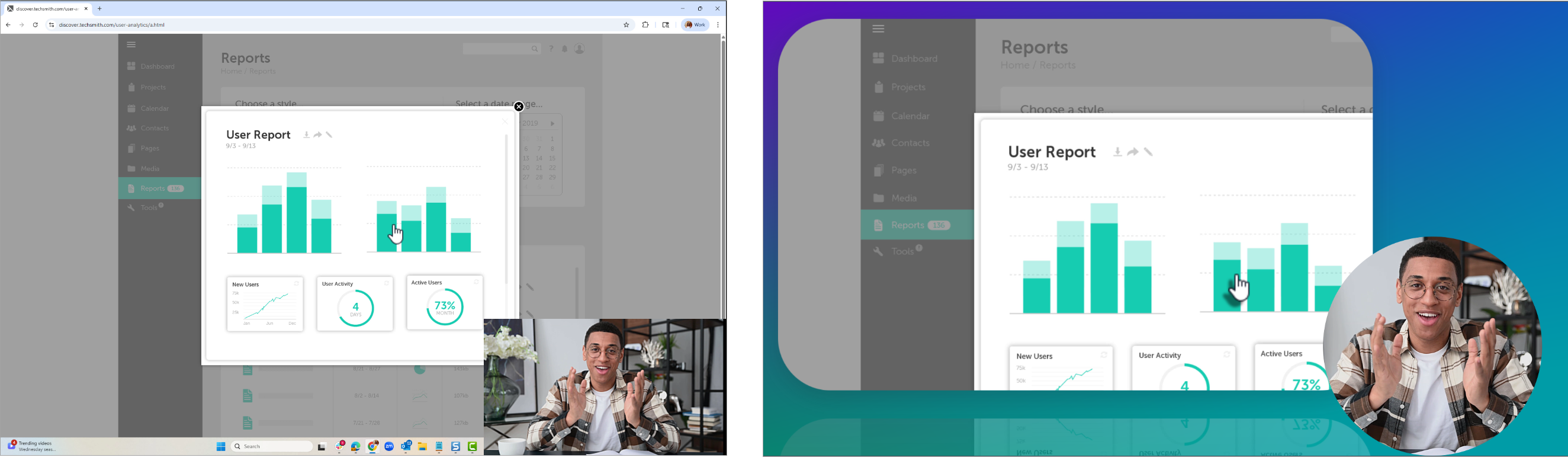
Camtasia Rev facilita a los creadores la entrega de contenidos de vídeo atractivos y de tendencia. Implanta tu propio estilo personal con solo unos clics después de la grabación.
Activa Camtasia Rev en la grabadora para abrir Rev automáticamente después de detener la grabación.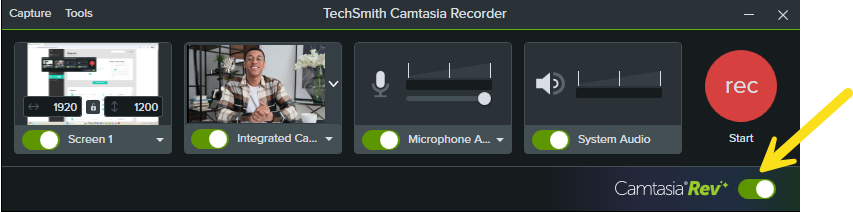
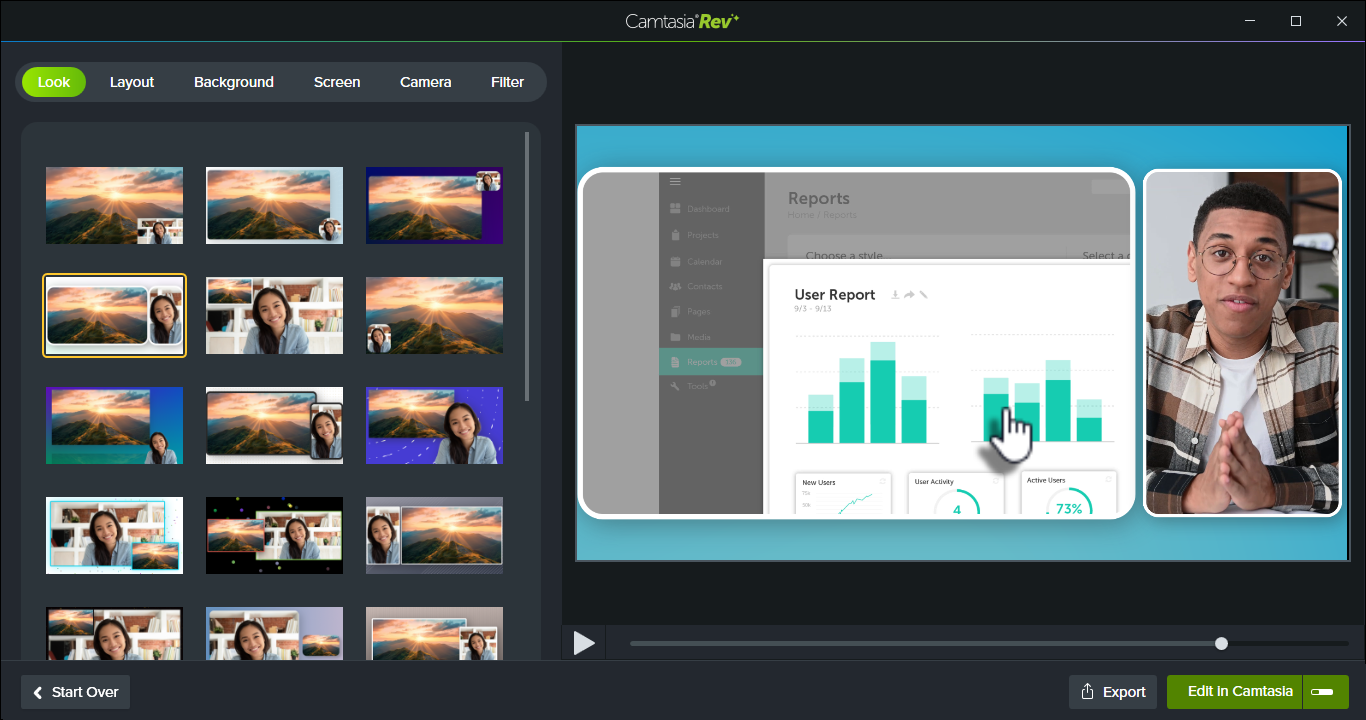
En Rev, aplica uno de nuestros diseños profesionales para adaptarlo mejor a tu contenido grabado. Elige entre diseños centrados en la pantalla, centrados en la cámara o equilibrados.

En la pestaña Fondo, puedes elegir entre una variedad de colores, patrones y animaciones de fondo para que tu contenido sea más atractivo visualmente.
Acelera la creación de tus vídeos seleccionando entre nuestros efectos predefinidos recomendados en las pestañas Pantalla y Cámara, sin necesidad de tener conocimientos de edición. Puedes previsualizar al instante estos efectos para perfeccionar el aspecto de tu vídeo con solo unos clics.
- Aplica múltiples efectos al cursor y a la grabación de pantalla para llamar la atención.
- Aplica efectos a la grabación de la cámara para ajustar el tono y eliminar el ruido de fondo y las imágenes que puedan distraer.
- Aplica el efecto Eliminación de ruido con IA si has grabado en un entorno ruidoso.
Consulta Introducción a los medios de Rev.
Sugerencias para la grabación
Sugerencias para la grabación
- Sigue estas sugerencias de grabación y configuración para lograr el mejor audio.
- Ocultar iconos del escritorio (solo Mac): antes de grabar el escritorio, oculta los iconos de las aplicaciones, las carpetas y los archivos. En la barra de menú, selecciona el icono de Camtasia > Ocultar iconos del escritorio.
- Lleva a cabo una grabación de muestra para probar el audio:
- No hay audio del micrófono: selecciona un dispositivo de audio en el desplegable o activa la opción Micrófono en la grabadora.
- No hay audio del sistema: activa la opción Audio del sistema en la grabadora.
- Audio del micrófono bajo: arrastra el control deslizante de audio para aumentar el nivel de audio y asegúrate de que el dispositivo de audio conectado está situado cerca del altavoz.
- Personalizar accesos directos: acelera tu flujo de trabajo con los accesos directos de la grabadora. Consulta Personalizar accesos directos.
- Grabar con un micrófono USB conectado: para mejorar la fiabilidad, usa un micrófono conectado por USB en vez de un micrófono Bluetooth.
- Establecer la velocidad de fotogramas máxima (solo Windows): para garantizar una grabación de vídeo de calidad, establece la velocidad de fotogramas de captura máxima. En Camtasia Recorder, selecciona el menú Herramientas > Preferencias > pestaña Entradas > Velocidad de fotogramas de captura máxima. Consulta Grabaciones de pantalla nítidas y claras y Velocidad de fotogramas de captura de Camtasia.
- Seleccionar un codificador de grabación (solo Windows): considera cuál es el codificador de grabación más adecuado para ti: el TSC2 predeterminada o el H264. En Camtasia Recorder, selecciona el menú Herramientas > Preferencias > pestaña Entradas > Codificador de grabación. Consulta Cuándo usar TSC2 o H264 en Camtasia para la grabación de pantalla.
Obtener Camtasia
Empieza a usar la grabadora de pantalla y el editor de vídeo más potente del mundo.
Todos los tutoriales de Camtasia