


Empaquetar y compartir recursos de Camtasia Editor
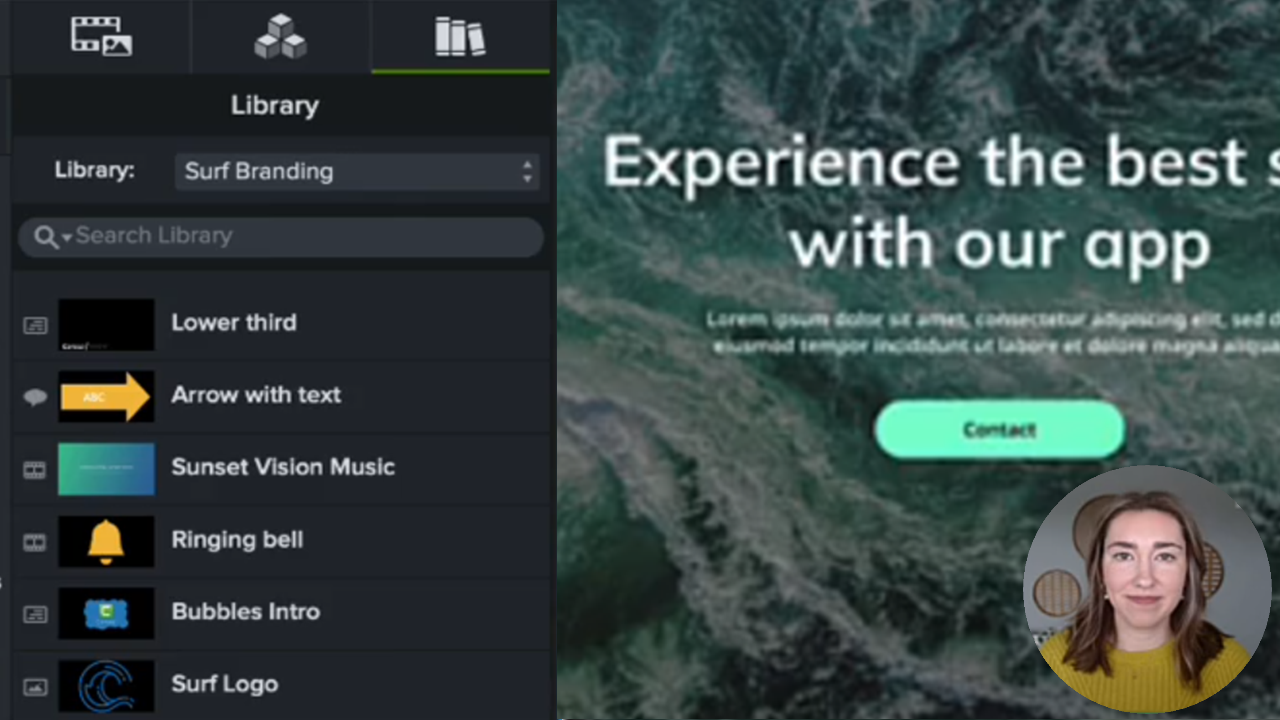
Crea un paquete de Camtasia (.campackage) para hacer una copia de seguridad y compartir tus recursos de Camtasia Editor, como plantillas, accesos directos, bibliotecas, temas y preajustes.


Crea un paquete de Camtasia (.campackage) para hacer una copia de seguridad y compartir tus recursos de Camtasia Editor, como plantillas, accesos directos, bibliotecas, temas y preajustes.

Puedes crear un paquete de Camtasia (.campackage) para lo siguiente:
Los paquetes pueden incluir: plantillas, accesos directos, bibliotecas, temas, preajutes de herramientas y preajustes de exportación.
Exporta un paquete de Camtasia (.campackage) para compartir los recursos de vídeo que has usado, como plantillas y bibliotecas de activos, para crear rápidamente vídeos coherentes y profesionales.

Importa un paquete de Camtasia (.campackage) para añadir recursos de vídeo, como plantillas, accesos directos, bibliotecas, temas, preajustes de herramientas y preajustes de exportación en Camtasia Editor.
Nota: los accesos directos no son los mismos en todas las plataformas.

Empieza a usar la grabadora de pantalla y el editor de vídeo más potente del mundo.
* ¿Ya usas Camtasia Editor? Descubre cómo actualizar a la última versión.