Reutilizar medios en varios proyectos (biblioteca)
Aprende a crear y gestionar bibliotecas para acelerar la creación de vídeos en Camtasia Editor, mantener la coherencia entre tus vídeos y compartir recursos con tu equipo.
Descripción general de la biblioteca
La biblioteca almacena activos y medios para reutilizarlos en proyectos de vídeo de Camtasia. Puedes crear bibliotecas personalizadas para guardar intros, fondos animados, iconos, títulos, música, grupos, anotaciones y mucho más. Exporta bibliotecas para compartir recursos con tu equipo.
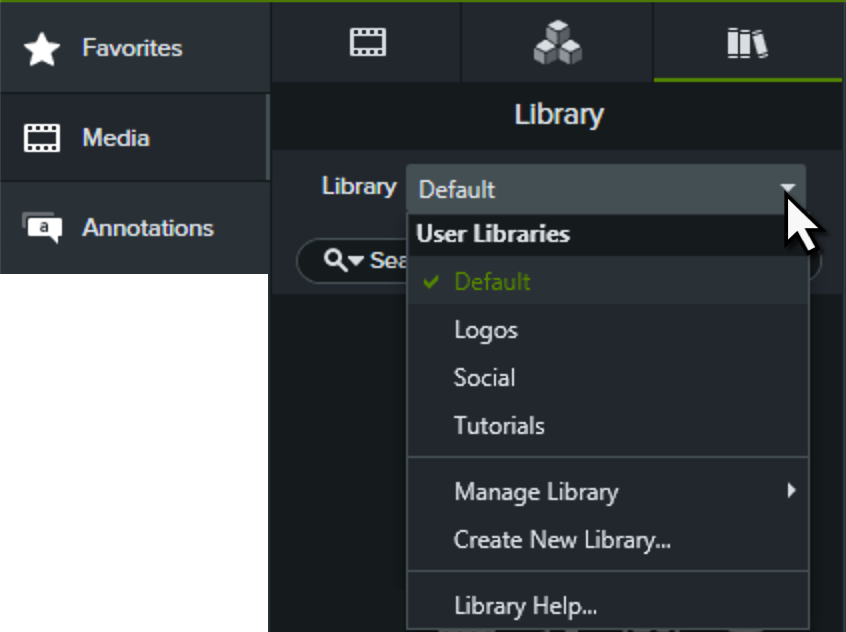
Para abrir la biblioteca, selecciona la pestaña Medios > pestaña secundaria Biblioteca.
Para añadir un activo de la biblioteca a tu vídeo, completa uno de los siguientes pasos:
Arrastra el activo desde la pestaña secundaria Biblioteca hasta el lugar que quieras en la línea de tiempo.
Haz clic con el botón derecho (Windows) o haz clic con la tecla Control pulsada (Mac) en un activo de la biblioteca y selecciona Añadir a la línea de tiempo en el cabezal de reproducción.
Obtén consejos sobre cómo colocar los medios o activos.
Crear una biblioteca personalizada Organiza los activos en función de un proyecto, tipo de vídeo, tipo de activo o marca.
Selecciona la pestaña Medios > pestaña secundaria Biblioteca.
En el menú desplegable Biblioteca, selecciona Crear nueva biblioteca.
Introduce un nombre.
Selecciona una opción en el menú desplegable Crear desde para crear una biblioteca sin contenido o una copia de una biblioteca existente.
Pulsa Crear.
Añadir un activo o un grupo a una biblioteca
Haz clic con el botón derecho (Windows) o haz clic con la tecla Control pulsada (Mac) en un activo o grupo de la línea de tiempo y selecciona Añadir a la biblioteca.
Introduce un nombre.
Sugerencia: prácticas recomendadas para nombrar activos.
El nombre debe ser corto.
Evita usar nombres genéricos como “rotulo1”. Usa nombres descriptivos que indiquen la finalidad del vídeo, el tipo del activo o el color. Por ejemplo, “intro-orador-azul”.
Selecciona una biblioteca en el menú desplegable Biblioteca.
Selecciona Usar tamaño del lienzo para que el activo o el grupo cambien de tamaño automáticamente en función de las dimensiones del lienzo, o bien elige Usar tamaño visible para conservar las dimensiones originales.
Haz clic en Aceptar.
Añadir una selección de la línea de tiempo a la biblioteca
Haz clic en los tiradores verde y rojo y arrástralos para seleccionar un área en la línea de tiempo.
Haz clic con el botón derecho (Windows) o haz clic con la tecla Control pulsada (Mac) y selecciona Añadir selección de la línea de tiempo a la biblioteca.
Introduce un nombre.
Selecciona una biblioteca en el menú desplegable Biblioteca.
Selecciona Usar tamaño del lienzo para que el activo o el grupo cambien de tamaño automáticamente en función de las dimensiones del lienzo, o bien elige Usar tamaño visible para conservar las dimensiones originales.
Haz clic en Aceptar.
Añadir medios desde tu ordenador a la biblioteca
Selecciona la pestaña Medios > pestaña secundaria Biblioteca.
Haz clic en el icono “+” y selecciona Importar medios a la biblioteca o arrastra los activos que quieras a una biblioteca o a una carpeta.
Añadir medios del contenedor de medios a la biblioteca
Selecciona la pestaña Medios > pestaña secundaria Contenedor de medios.
Haz clic con el botón derecho (Windows) o haz clic con la tecla Control pulsada (Mac) en el contenedor de medios y selecciona Añadir a la biblioteca.
Selecciona una biblioteca en el menú desplegable Biblioteca.
Haz clic en Aceptar.
Añadir una carpeta a la biblioteca
Selecciona la pestaña Medios > pestaña secundaria Biblioteca.
Selecciona una biblioteca en el menú desplegable Biblioteca.
Haz clic con el botón derecho (Windows) o haz clic con la tecla Control pulsada (Mac) en la biblioteca y selecciona Nueva carpeta.
Elige un nombre para la carpeta.
Pulsa la tecla Intro.
Mover activos o carpetas dentro de una biblioteca
Selecciona la pestaña Medios > pestaña secundaria Biblioteca.
Selecciona una biblioteca en el menú desplegable Biblioteca.
Haz clic para seleccionar el activo o la carpeta. Para seleccionar varios activos o carpetas, haz clic al mismo tiempo que pulsas la tecla Control (Windows) o la tecla Comando (Mac).
Arrastra la selección hasta la carpeta o la ubicación que quieras en la biblioteca actual.
Nota: para anidar una carpeta en una biblioteca, haz clic y arrastra la carpeta sobre otra carpeta.
Mover activos o carpetas a otra biblioteca
Selecciona la pestaña Medios > pestaña secundaria Biblioteca.
Selecciona una biblioteca en el menú desplegable Biblioteca.
Haz clic para seleccionar el activo o la carpeta. Para seleccionar varios activos o carpetas, haz clic al mismo tiempo que pulsas la tecla Control (Windows) o la tecla Comando (Mac).
Haz clic con el botón derecho (Windows) o haz clic con la tecla Control pulsada (Mac) y selecciona Mover a > la biblioteca que desees.
Eliminar un activo o una carpeta
Haz clic con el botón derecho (Windows) o haz clic con la tecla Control pulsada (Mac) en un activo o carpeta de la biblioteca y selecciona Eliminar.
Buscar activos
Puedes buscar activos en una biblioteca o en todas las bibliotecas por nombre de archivo.
Buscar activos en la biblioteca
Selecciona la pestaña Medios > pestaña secundaria Biblioteca.
Haz clic en el icono Buscar y selecciona el ámbito de búsqueda: Buscar en todas las bibliotecas, Buscar en la biblioteca actual o elige un término de búsqueda reciente en el desplegable.
Escribe el nombre en el campo Buscar en la biblioteca.
Se mostrarán los resultados de la búsqueda. Para ordenarlos, haz clic con el botón derecho (Windows) o haz clic con la tecla Control pulsada (Mac) en un resultado y selecciona Ordenar por.
Ordenar activos
Haz clic con el botón derecho (Windows) o haz clic con la tecla Control pulsada (Mac) en un activo o carpeta de la biblioteca y selecciona Ordenar por. Es posible ordenar por nombre, tipo, fecha de incorporación, fecha de utilización o invertir el orden.
Previsualizar un activo
Haz doble clic en el activo en la biblioteca. Aparecerá una ventana de vista previa.
Buscar una biblioteca
Para mantener un estilo de vídeo coherente en todo un proyecto u organización, comparte los activos de la biblioteca con otras personas.
Exportar una biblioteca
Selecciona la pestaña Medios > pestaña secundaria Biblioteca.
Selecciona una biblioteca en el menú desplegable Biblioteca.