Editar audio y corregir errores
Aprende a utilizar los editores de texto y de forma de onda de Audiate para ajustar o eliminar pausas, vacilaciones y errores de las grabaciones de audio o vídeo.

Aprende a utilizar los editores de texto y de forma de onda de Audiate para ajustar o eliminar pausas, vacilaciones y errores de las grabaciones de audio o vídeo.
Camtasia Audiate transcribe automáticamente voces en off grabadas y archivos de audio importados.
Pule tu narración para crear clips de voz fluidos y profesionales. Utiliza la edición de texto para eliminar rápidamente palabras o corregir errores, como “eh” o “ah”.
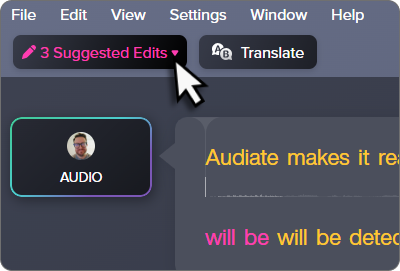
Audiate te sugiere ediciones para limpiar rápidamente tu audio. Silencia o elimina automáticamente todas las palabras de relleno, como “eh…” o “esto…”, o palabras repetidas, y acorta o elimina las pausas largas.
Nota: actualmente, Audiate solo admite la detección automática de palabras de relleno en inglés.
Para revisar y aplicar las ediciones sugeridas:
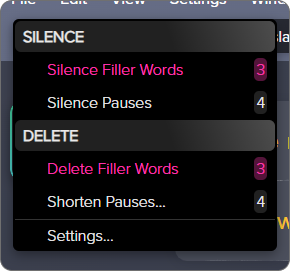
Silence Filler Words
Reemplaza las vacilaciones y las palabras repetidas con silencio. Esto no cambia la duración del audio.
Las palabras de relleno se marcan y resaltan con un color rosa en tu transcripción.
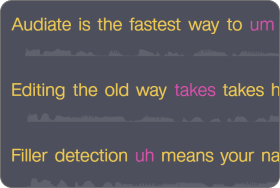
Nota: puedes ajustar qué tipo de palabras y frases se etiquetan como palabras de relleno en el menú Settings.
Silence Pauses
Elimina todos los sonidos (respiraciones, ruido ambiente, etc.) de las pausas prolongadas en tu pista de narración. Esto no cambia la duración del audio.
Delete Filler Words
Elimina todas las palabras de relleno, como “eh…” o “esto…”, y las palabras repetidas, del audio. Esto acortará la duración total de la pista de audio.
Las palabras de relleno se marcan y resaltan con un color rosa en tu transcripción.
Nota: puedes ajustar qué tipo de palabras y frases se etiquetan como palabras de relleno en el menú Settings.
Shorten Pauses
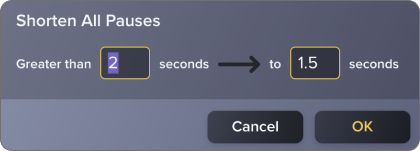
Reemplaza las pausas largas por otras más cortas. Esto acortará la duración total de la pista de audio.
Introduce la duración de la pausa (en segundos) y la duración acortada que quieras (en segundos). Audiate acorta cualquier pausa que supere esta duración a la duración más corta.
Settings
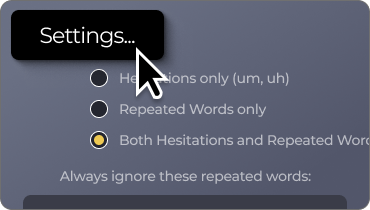
Selecciona el tipo de palabras y frases que Audiate etiqueta como palabras de relleno. También puedes crear una lista de palabras que siempre se ignorarán.
La edición de audio basada en texto de Audiate reduce el tiempo necesario para reproducir y revisar el contenido.
Eliminar una palabra
Elimina del audio las palabras incorrectas o innecesarias.
Eliminar una frase o selección
Elimina las frases sobrantes o innecesarias del audio.
Quitar una pausa
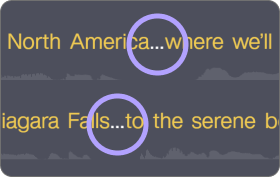
Los puntos suspensivos de la transcripción representan las pausas.
Añadir una pausa
Cuando elimines palabras o segmentos de audio, considera añadir una pausa previa o posterior para que el audio tenga una cadencia natural.
Para añadir medio segundo de silencio antes o después de la selección actual:
Para personalizar la duración de la pausa:

Silenciar una selección de audio
Silencia un segmento del audio.

La selección de texto cambia a blanco para indicar que se ha silenciado el audio en toda la selección.
Para deshacer esta acción, haz clic para seleccionar la palabra o haz clic y arrastra para seleccionar el segmento, haz clic con el botón derecho (Windows) o clic con la tecla Control pulsada (Mac) y selecciona Unsilence.
Restaurar audio
Restaura el audio que se eliminó previamente.
Cuando se elimina una selección, Audiate añade un marcador a su lugar.
Haz clic en el marcador y selecciona Restore Audio.

Buscar y reemplazar
Busca y sustituye rápidamente palabras, muletillas o pausas.
Nota: para aprender a editar el texto de la transcripción para exportar un guion o subtítulos, consulta Editar la transcripción.
Cuando necesites hacer ediciones de audio precisas, utiliza el editor de formas de onda de Audiate.
Para abrir el editor de formas de onda:

Completa cualquiera de los siguientes pasos para navegar por el editor de forma de onda y editar la onda:
Para ajustar los niveles de audio de palabras individuales o secciones:


Nota: si colocas los fotogramas clave de entrada y salida en una línea vertical, Audiate crea un fotograma clave enlazado que automáticamente reduce o aumenta el audio. Esto elimina los chasquidos en el audio cuando se produce un silencio o un cambio en el nivel de audio.
Sugerencia: exporta el audio a Camtasia Editor.
Para exportar el audio editado como archivo WAV para utilizarlo en Camtasia Editor o en otras aplicaciones, haz clic en el botón Export (Exportar).
Durante el proceso de edición, reproduce las ediciones de audio para comprobar que consigues el efecto y la calidad que buscas.