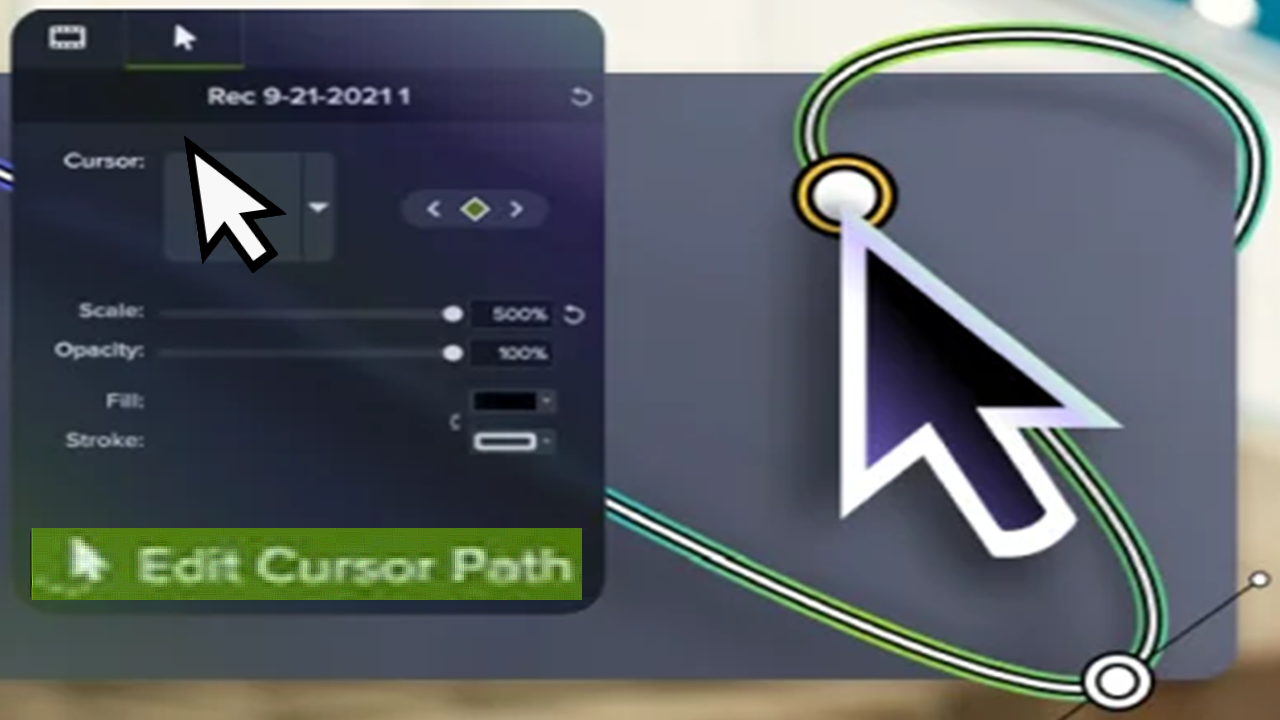
Suavizar rápidamente los movimientos del cursor
El efecto de suavizado del cursor transforma los movimientos del cursor en líneas suaves en las grabaciones de pantalla TREC.

El efecto de suavizado del cursor transforma los movimientos del cursor en líneas suaves en las grabaciones de pantalla TREC.

Nota: el efecto de suavizado del cursor solo se puede añadir a las grabaciones de pantalla capturadas con Camtasia Editor. El efecto se puede aplicar una vez que el clip de grabación se añade a la línea de tiempo.
Puedes aplicar efectos rápidos del cursor en cualquier momento en Camtasia Rev. Para personalizar el cursor en Camtasia Editor, debes desempaquetar el medio de Rev. Haz clic con el botón derecho (Windows) o Control-clic (Mac) en el medio de Rev en la línea de tiempo y selecciona Desempaquetar medio de Rev. Consulta Introducción a los medios de Rev.

Sugerencia: suaviza el cursor en varios puntos del clip.
Para aplicar el efecto en varias secciones del mismo clip, haz clic y arrastra el efecto de nuevo al clip. A continuación, ajusta la duración y la posición.
Personaliza los ajustes del efecto de suavizado del cursor en el panel Propiedades.

Empieza a usar la grabadora de pantalla y el editor de vídeo más potente del mundo.
* ¿Ya usas Camtasia Editor? Descubre cómo actualizar a la última versión.