Colocar los medios en el lienzo
Aprende a animar, previsualizar y organizar medios en el lienzo de tu vídeo.

Aprende a animar, previsualizar y organizar medios en el lienzo de tu vídeo.

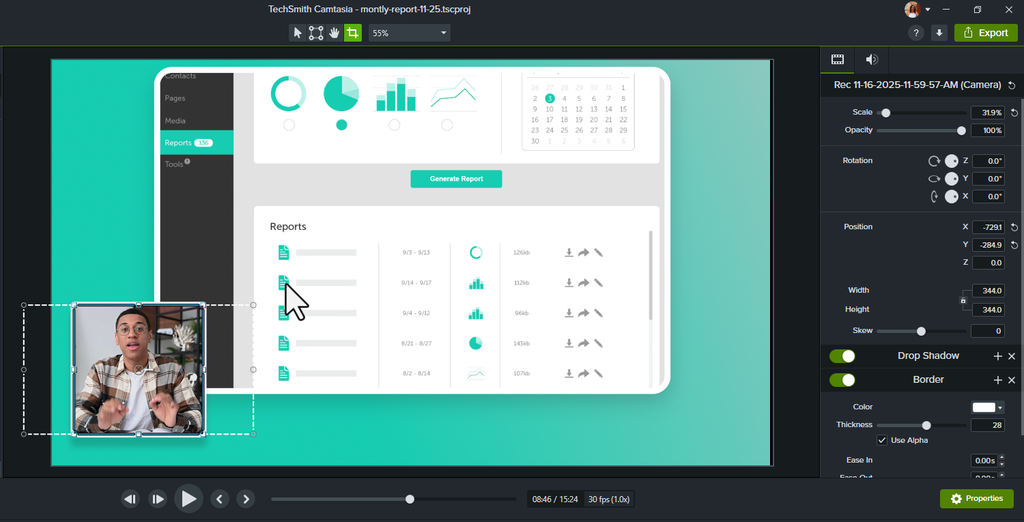
El lienzo es el área donde puedes previsualizar y organizar los medios de tu vídeo. Arrastra y suelta los medios o recursos en el lienzo o en la línea de tiempo para añadirlos a un vídeo. 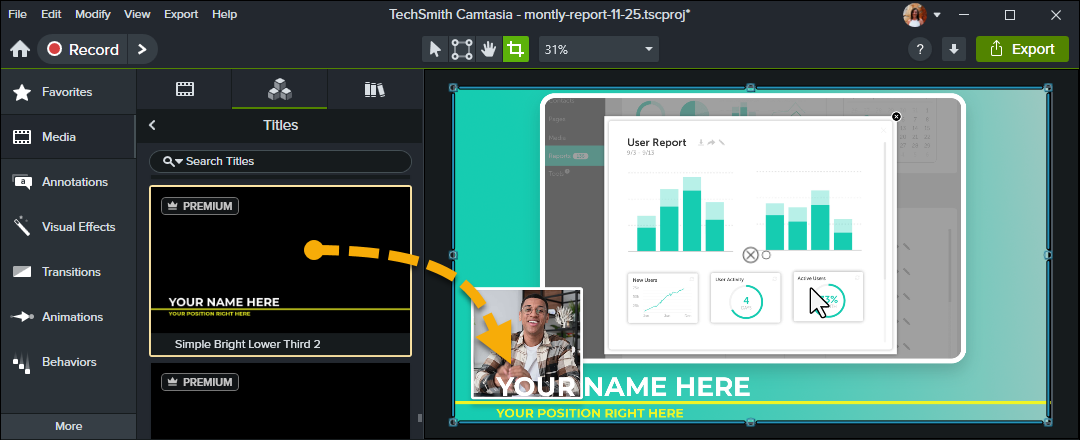
El lienzo muestra una vista previa de tu vídeo. Arrastra el cabezal de reproducción a lo largo de la línea de tiempo para cambiar el punto temporal del vídeo que se muestra. 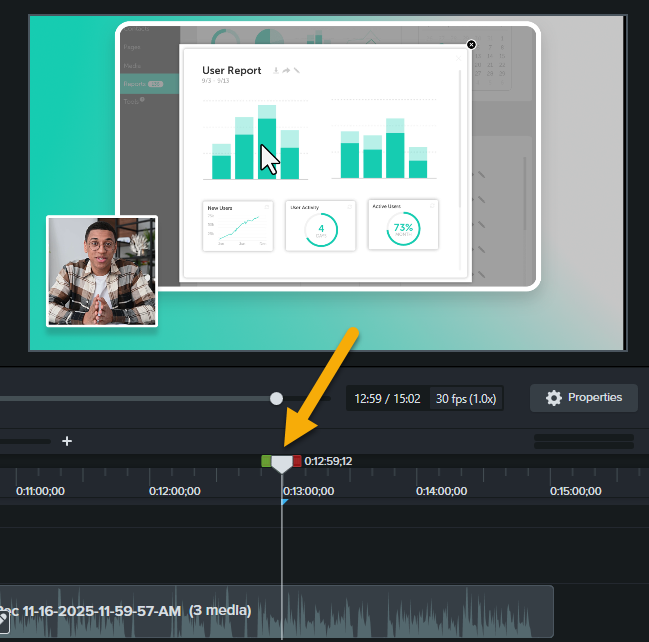
Para saber cómo funcionan conjuntamente la línea de tiempo y el lienzo para crear tu contenido de vídeo, consulta la serie de vídeos 3 claves para la línea de tiempo de Camtasia.
Realiza cualquiera de los siguientes pasos para editar la posición de los medios en tu vídeo:
Mover

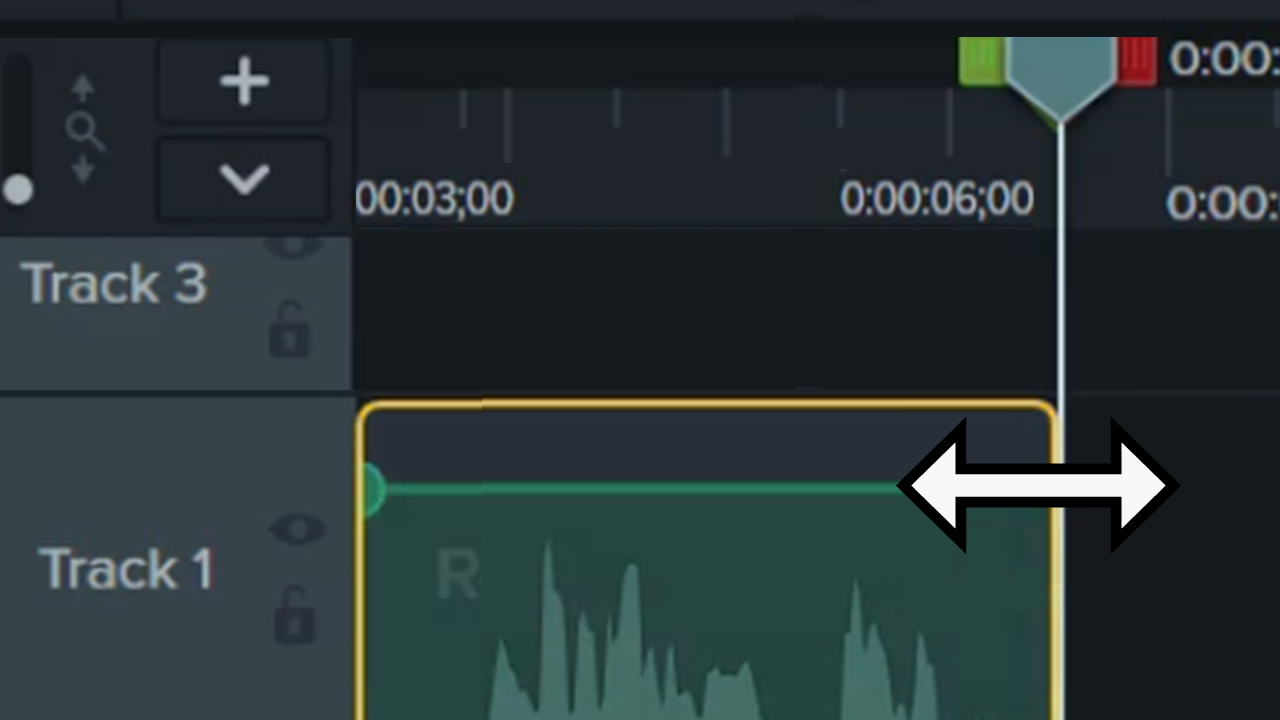
Redimensionar
Escalar medios dentro de un diseño de Rev
Para el medio de Rev, amplía la imagen para centrar la atención de los espectadores en una zona de la grabadora de pantalla o escala la secuencia de la cámara para llenar el marco del diseño.
Recolocar dentro de un marco de diseño
Para el medio de Rev, centra o ajusta el enfoque del contenido dentro de un marco de diseño.
Recortar
Ocultar partes del medio para que no se muestren en el vídeo final.

Alinear
El lienzo ofrece guías para ayudarte a ajustar los medios al borde, al centro o alinearlos con otros medios.

Ordenar – Línea de tiempo orden z
Para reordenar los medios en el lienzo, haz clic con el botón derecho del ratón (Windows) o con la tecla Control pulsada (Mac) y selecciona Ordenar.
La posición del orden z de los medios en el lienzo está determinada por la posición de los medios en las pistas de la línea de tiempo. Los medios de la pista superior aparecen delante de los medios de las pistas inferiores.
Girar
Haz clic para seleccionar el en el lienzo. Arrastra el tirador verde central en el medio para girar alrededor del punto de anclaje.
Cambiar el diseño del medio de Rev
Haz clic en el botón Modificar en el medio de Rev de la línea de tiempo para cambiar el diseño.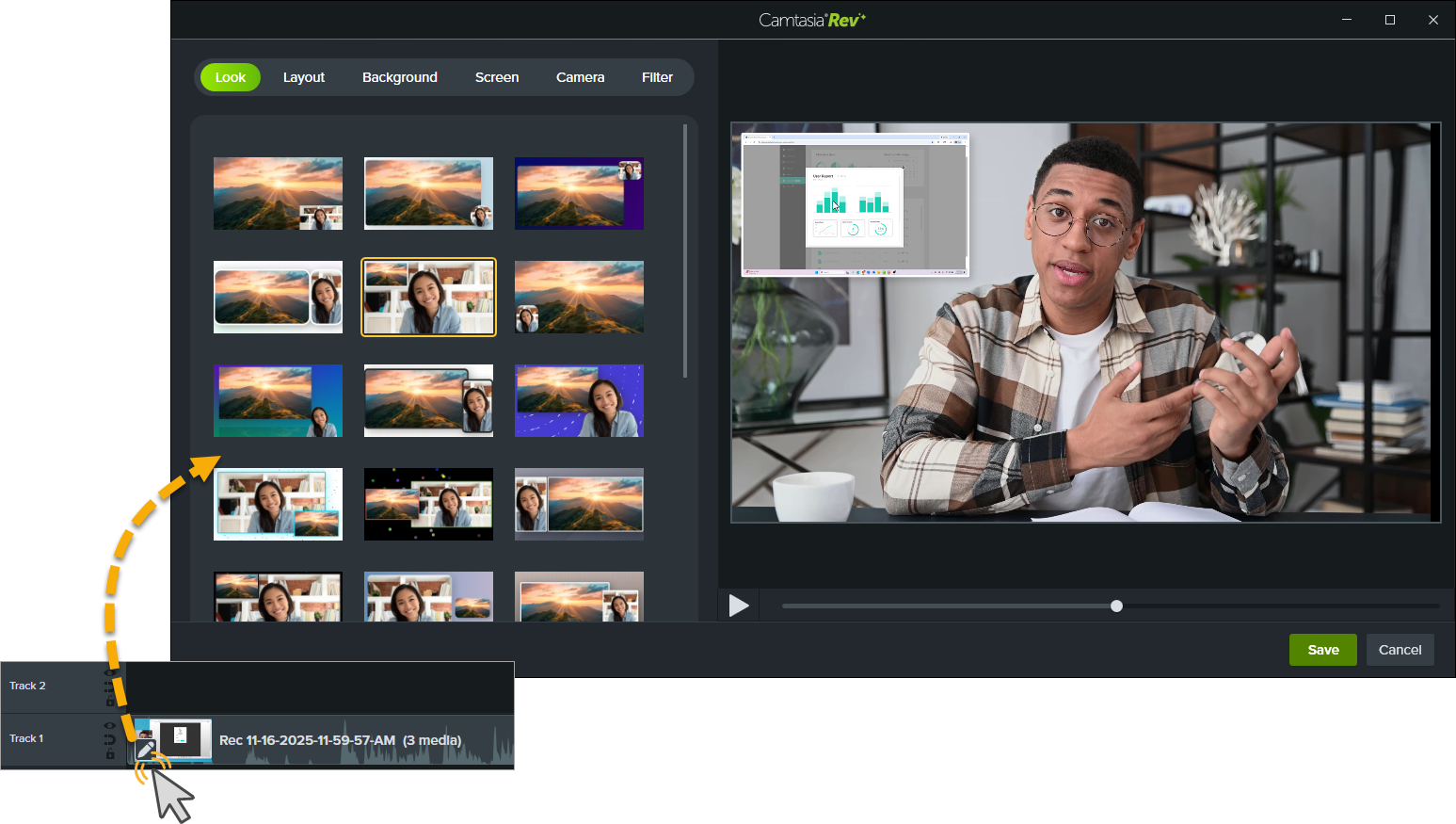
Tanto el lienzo como las propiedades ofrecen formas de ajustar la apariencia de los medios en un vídeo.
Consulta Personalizar propiedades de efectos y medios.
La barra de herramientas del lienzo se encuentra encima del lienzo y ofrece varios modos de edición. 
| Herramienta | Descripción |
|---|---|
Modo de edición (predeterminado) | Selecciona este modo para mover, redimensionar y girar los medios en el lienzo. |
Modo de puntos de esquina | Selecciona este modo para crear una perspectiva 3D o para fijar las esquinas del medio para que encajen dentro de los límites de otro objeto, como el marco de un dispositivo. Por ejemplo, sustituye lo que se muestra en la pantalla de un ordenador por tu propia grabación de pantalla o simula texto en una pizarra. Consulta Crear la ilusión de perspectiva 3D (puntos de esquina).   |
Modo de barrido | Si estás ampliando y no se ve todo el lienzo, selecciona este modo o mantén pulsada la barra espaciadora y arrastra para cambiar el área visible del lienzo. Camtasia mantiene la posición y el tamaño originales al hacer barridos. La edición del lienzo está desactivada en el modo de barrido. |
Modo de recorte | Selecciona este modo para recortar las zonas no deseadas del medio.
|
| Vincular/desvincular el lienzo | Para ver la previsualización del vídeo a pantalla completa o para una mejor visualización, desvincula el lienzo de la ventana de la aplicación Camtasia y muévelo a otro lugar, por ejemplo, a otro monitor. Para desvincular el lienzo: Haz clic con el botón derecho del ratón (Windows) o con la tecla Control pulsada (Mac) en un área vacía del lienzo y selecciona Desvincular lienzo. Arrastra el lienzo desvinculado hasta el lugar que quieras en la pantalla. Para volver a vincular el lienzo: Haz clic con el botón derecho del ratón (Windows) o con la tecla Control pulsada (Mac) en un área vacía del lienzo y selecciona Vincular lienzo. |
Modo de pantalla completa Windows Windows Mac Mac | Si el lienzo está desvinculado de la ventana de la aplicación Camtasia, puedes ampliar el lienzo a pantalla completa. Pulsa ESC para salir. |
Cambiar la ampliación del lienzo | Para ayudarte a previsualizar o editar los medios del vídeo, puedes ajustar el nivel de zoom del lienzo. Haz clic en el menú desplegable Opciones del lienzo para seleccionar el nivel de zoom.
|
| Ajustes del proyecto | Establece las dimensiones del lienzo, la velocidad de fotogramas y el nivel de audio del proyecto. Consulta Grabaciones de pantalla nítidas y claras. |
Si los medios o activos no cubren todo el lienzo, el fondo del lienzo se muestra en el vídeo final.


Sugerencia: para obtener un mayor contraste durante la edición, puedes cambiar el color del tema de la aplicación.

Unleash the world’s most powerful screen recorder and video editor.
* Already a Camtasia user? Learn how to update to the latest version.