Capturar, editar y compartir una imagen con Snagit
Aprende a utilizar Snagit para hacer fácilmente una captura de pantalla. Luego edita y comparte la imagen para comunicar tu mensaje con claridad.

Aprende a utilizar Snagit para hacer fácilmente una captura de pantalla. Luego edita y comparte la imagen para comunicar tu mensaje con claridad.


La captura se abre en Snagit Editor.
Para más información y opciones de captura, consulta:
Añade anotaciones como números de paso y rótulos para comunicar tu mensaje con claridad.
Identifica partes de una imagen añadiendo rótulos ordenados mientras señalas y haces clic.


Para obtener más información, incluidas las propiedades y consejos de la herramienta Paso, consulta Herramienta Paso.
Señala una zona concreta de una imagen y añade información contextual.


Para obtener más información, incluidas las propiedades de la herramienta Rótulo, consulta Herramienta Rótulo.
Sugerencia: ¡descubre más herramientas!
Haz clic en Más en la barra de herramientas para acceder a herramientas adicionales o para personalizar la barra de herramientas. Para saber más sobre cualquiera de las herramientas, consulta Herramientas de Snagit.
Añade efectos de mejora de la imagen, como bordes o bordes rasgados, o elimina partes de la imagen con la herramienta Selección.
Haz clic en el botón Efectos para abrir el panel Efectos.

 para personalizar los ajustes.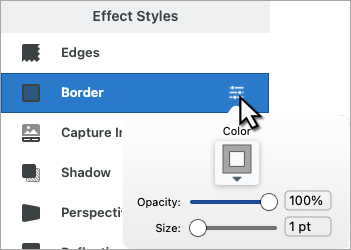
Para obtener más información, consulta Añadir efectos.

Snagit elimina el área seleccionada de la imagen y la rellena automáticamente con el mismo color que el área circundante.
Para saber más sobre las opciones de selección, por ejemplo, cómo crear una imagen circular o editar el texto de una captura de pantalla, consulta Herramienta Selección.
Para obtener más información sobre los efectos y otras formas de editar tu imagen, consulta Editar capturas.
Consigue un enlace para compartir tu imagen en un correo electrónico o mensaje a cualquier persona, aunque no tenga cuenta de TechSmith.

Para más información, consulta Obtener un enlace para compartir.
Sugerencia: ¡descubre más formas de compartir!
Haz clic en Copiar todo para copiar y pegar rápidamente tu imagen en otra aplicación.
O haz clic en el menú desplegable Compartir enlace para compartir la imagen directamente con otra aplicación o para guardar el archivo en una ubicación concreta. Consulta Compartir capturas.

El mejor software de captura de pantalla para profesionales
* ¿Tienes Snagit 2024 o una versión anterior? Consulta la ayuda de versiones anteriores.