Obtener un enlace para compartir
Aprende a conseguir un enlace para compartir tu vídeo o imagen en un correo electrónico o mensaje. Obtén las opiniones de tu público o inicia un debate con tu equipo.

Aprende a conseguir un enlace para compartir tu vídeo o imagen en un correo electrónico o mensaje. Obtén las opiniones de tu público o inicia un debate con tu equipo.

Compartir enlace es la mejor forma de compartir imágenes y vídeos de Snagit para colaborar en distintas zonas horarias y con agendas apretadas.
El botón Compartir enlace sube la imagen o el vídeo a Screencast, nuestra solución basada en la nube para colaboración y comentarios (gratis con tu cuenta de TechSmith).
Pega el enlace en un correo electrónico o mensaje para compartirlo con cualquier persona en cualquier lugar, aunque no tenga una cuenta de TechSmith. Las conversaciones integradas en Screencast te permiten recabar rápidamente opiniones sobre tu contenido o iniciar un debate.
Nota: si tu empresa o administrador ha desplegado Snagit, la opción Compartir enlace puede personalizarse para compartir en OneDrive (solo Windows) o en Google Drive en lugar de Screencast. Para obtener más información, consulta Qué hacer si la función Compartir enlace está personalizada.
Para obtener un enlace para compartir:
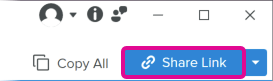
Haz clic en el enlace para ver tu contenido en Screencast.

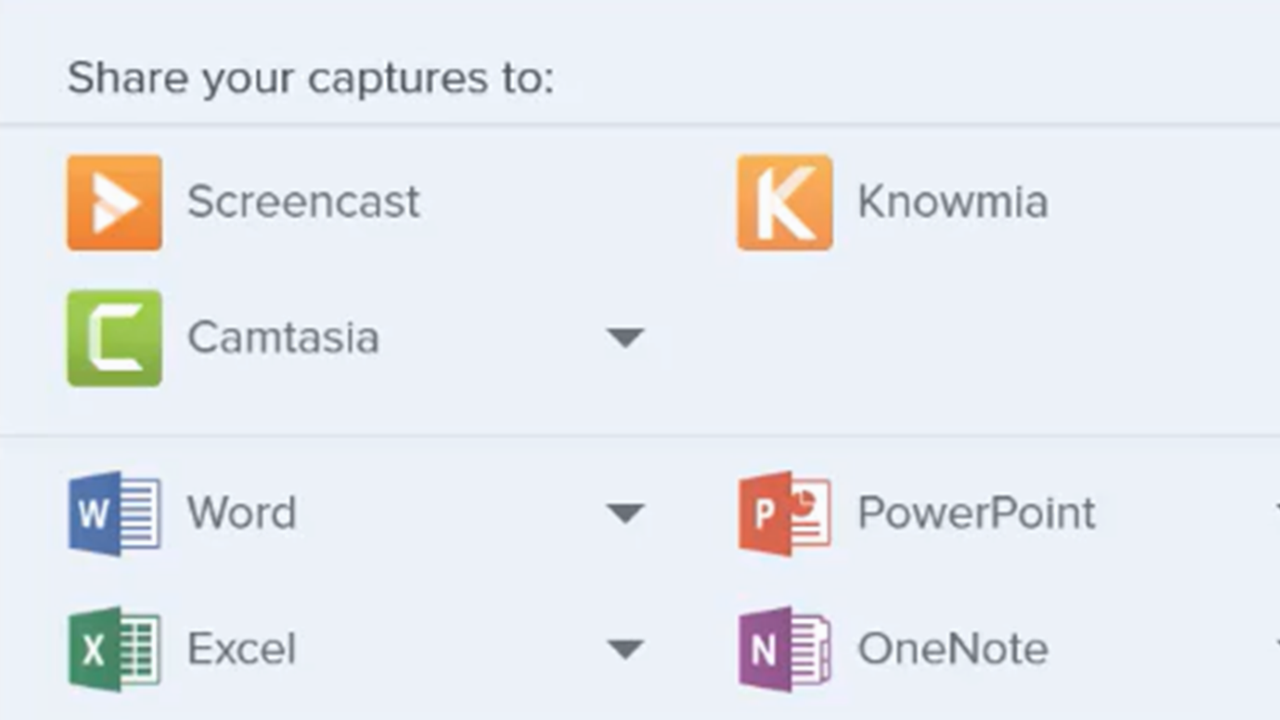
Nota: para compartir en otras aplicaciones o ubicaciones de archivos, haz clic en el desplegable Compartir. Consulta Compartir capturas.
Cuando subas contenido a Screencast, cualquier persona con la que compartas el enlace podrá verlo y comentarlo, sin necesidad de tener una cuenta.
Para saber más sobre cómo crear contenido que capte la atención con Screencast:

Tu software Snagit incluye automáticamente acceso gratuito a Screencast para un número ilimitado de imágenes y 25 vídeos.
Para vídeos ilimitados y funciones de IA que ahorran tiempo, actualiza a Screencast Pro.
Actualizar
Si Snagit está desplegado en tu ordenador, tu administrador de TI puede personalizar el botón Compartir enlace para subir el contenido a OneDrive (solo Windows) o a Google Drive en lugar de a Screencast.
Si un administrador del sistema ha personalizado el botón Compartir enlace:
Puedes configurar Snagit para que te pida un nombre de archivo y, para OneDrive (solo Windows), establecer una carpeta predeterminada.
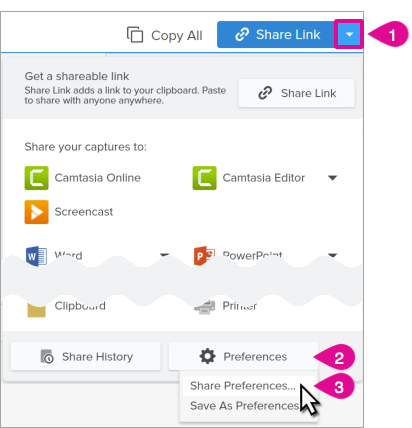
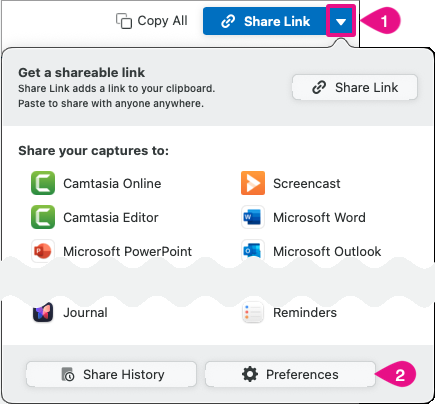
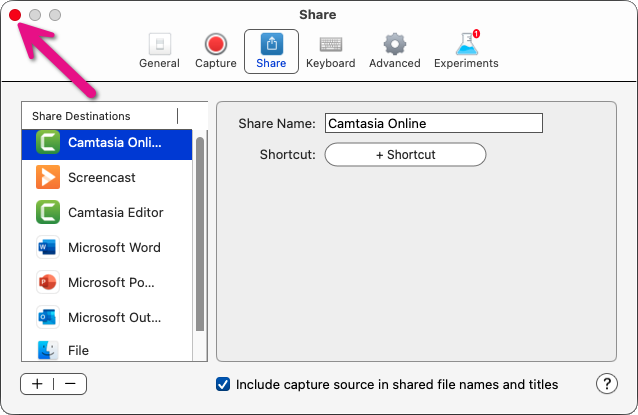
Sugerencia: añade tu propio destino personalizado a la barra de herramientas para compartir con un solo clic.
El botón Compartir enlace puede aparecer desactivado por diversas razones.
La opción Compartir enlace se incluyó por primera vez en Snagit 2023. Snagit muestra un botón Compartir en lugar de Compartir enlace si:

El mejor software de captura de pantalla para profesionales
* ¿Tienes Snagit 2024 o una versión anterior? Consulta la ayuda de versiones anteriores.