Introducción
1. Grabar un vídeo con Snagit (3:07)
Pasos para grabar un vídeo
- En la ventana de captura, selecciona la pestaña Vídeo.
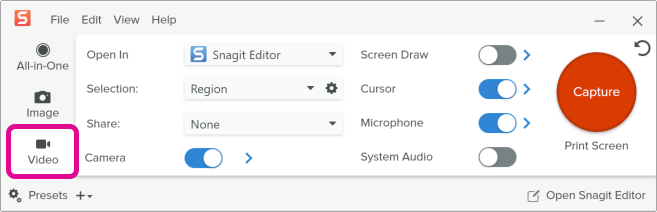
- En la pestaña Vídeo, ajusta la configuración según sea necesario, por ejemplo, para grabar el micrófono, la cámara o el cursor.
- Aparecerán las cruces de color naranja. Haz clic y arrastra para seleccionar el área de grabación en la pantalla o haz clic en el botón Pantalla completa para seleccionar toda la pantalla.

- Aparecerá la barra de herramientas de grabación de vídeo.

- Haz clic en un botón de la barra de herramientas para activar o desactivar la opción antes o durante la grabación:
- Cámara: graba vídeo en directo desde la cámara conectada o integrada. Haz clic en el menú desplegable para seleccionar el dispositivo de la cámara y la opción de cámara web Imagen dentro de imagen o Pantalla completa.

- Cursor: graba el cursor mientras grabas la pantalla con la grabadora de pantalla. Haz clic en la lista desplegable para activar o desactivar los efectos del cursor.

- Audio del sistema: graba el audio del equipo, como las alertas de las aplicaciones o el audio que estén reproduciendo los altavoces del ordenador.

- Micrófono: graba el audio del micrófono integrado en el ordenador o desde un micrófono conectado por USB. Haz clic en la lista desplegable para seleccionar un dispositivo.

- Para comenzar la grabación, haz clic en el botón Grabar o pulsa Mayús+F9 (Windows) o Comando+Mayús+Espacio (Mac).

- Para pausar la grabación, haz clic en el botón Pausa o pulsa Mayús+F9 (Windows) o Control+Mayús+Espacio (Mac).

- Para detener la grabación, haz clic en el botón Detener o pulsa Mayús+F10 (Windows) o Control+Mayús+V (Mac).

Para obtener más información y ver opciones de vídeo, consulta:
2. Editar un vídeo de Snagit (1:22)
Selecciona y corta errores o partes no deseadas, o recorta el principio o el final de un vídeo.
Pasos para editar un vídeo
- Arrastra el control inicial verde en la línea de tiempo hasta el lugar donde quieras que comience el corte.
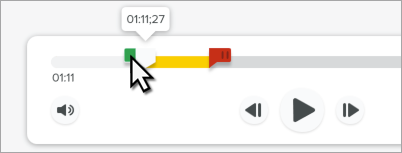
- Arrastra el control final rojo en la línea de tiempo hasta el lugar donde quieras que termine el corte.
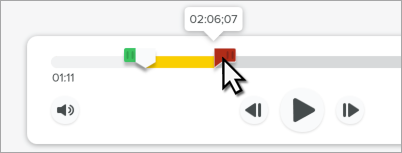
- Para revisar el segmento que se va a eliminar, arrastra el cabezal de reproducción blanco por la línea de tiempo.
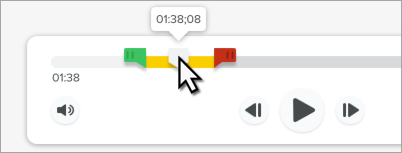
- Haz clic en el botón Recortar.
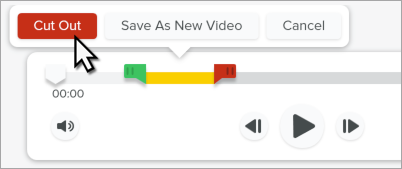
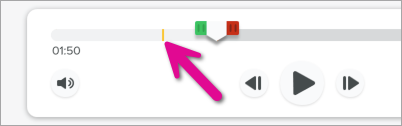
Snagit elimina la sección seleccionada. Una línea amarilla en la línea de tiempo indica dónde se ha eliminado el segmento.
3. Combinar vídeos de Snagit (2:02)
Graba varios vídeos con Snagit y luego combínalos en un único vídeo. Por ejemplo:
- Graba un vídeo en fragmentos en lugar de en una sola toma.
- Graba la información adicional omitida en la primera grabación.
- Importa y añade un vídeo o segmento grabado por otra persona.
Pasos para combinar vídeos
- En la barra de herramientas de reproducción de vídeos, haz clic en Añadir vídeos.

- En el cuadro de diálogo Combinar vídeos, haz clic para seleccionar otros vídeos en el orden en que quieras combinarlos.
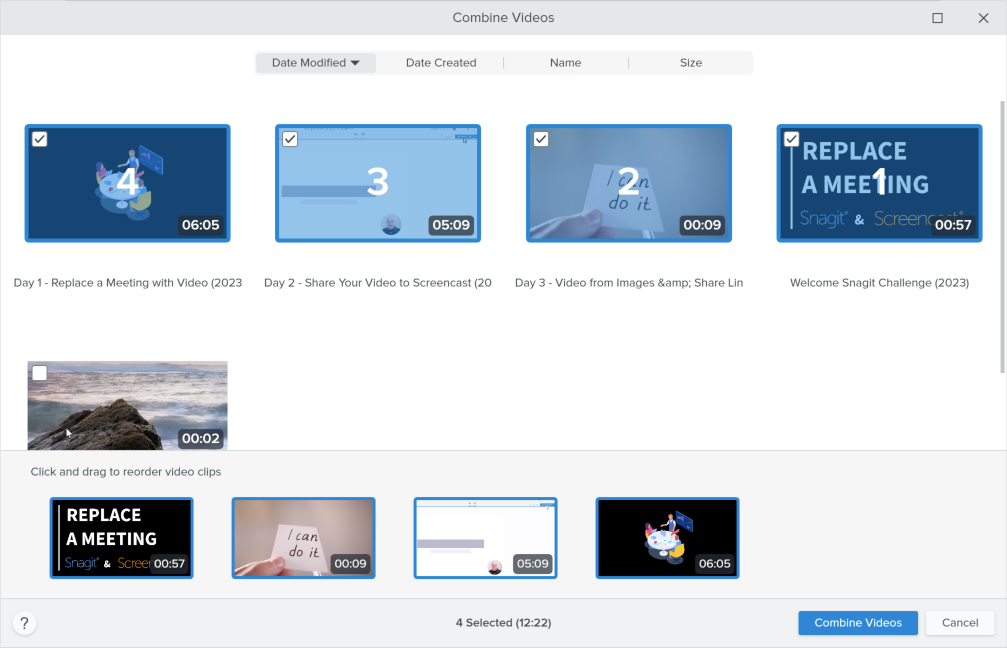
- Haz clic en Combinar vídeos.
El vídeo combinado se muestra en el lienzo para que puedas revisarlo, editarlo y compartirlo. Los vídeos originales permanecen en la bandeja o en la biblioteca para su uso futuro. Para obtener más información, consulta Combinar vídeos.
4. Compartir o guardar un vídeo de Snagit (1:26)
Comparte directamente en la aplicación, el servicio de alojamiento o la ubicación de archivos que elijas.
Pasos para compartir o guardar tu vídeo
- En Snagit Editor, haz clic para seleccionar un vídeo en la bandeja de capturas recientes.
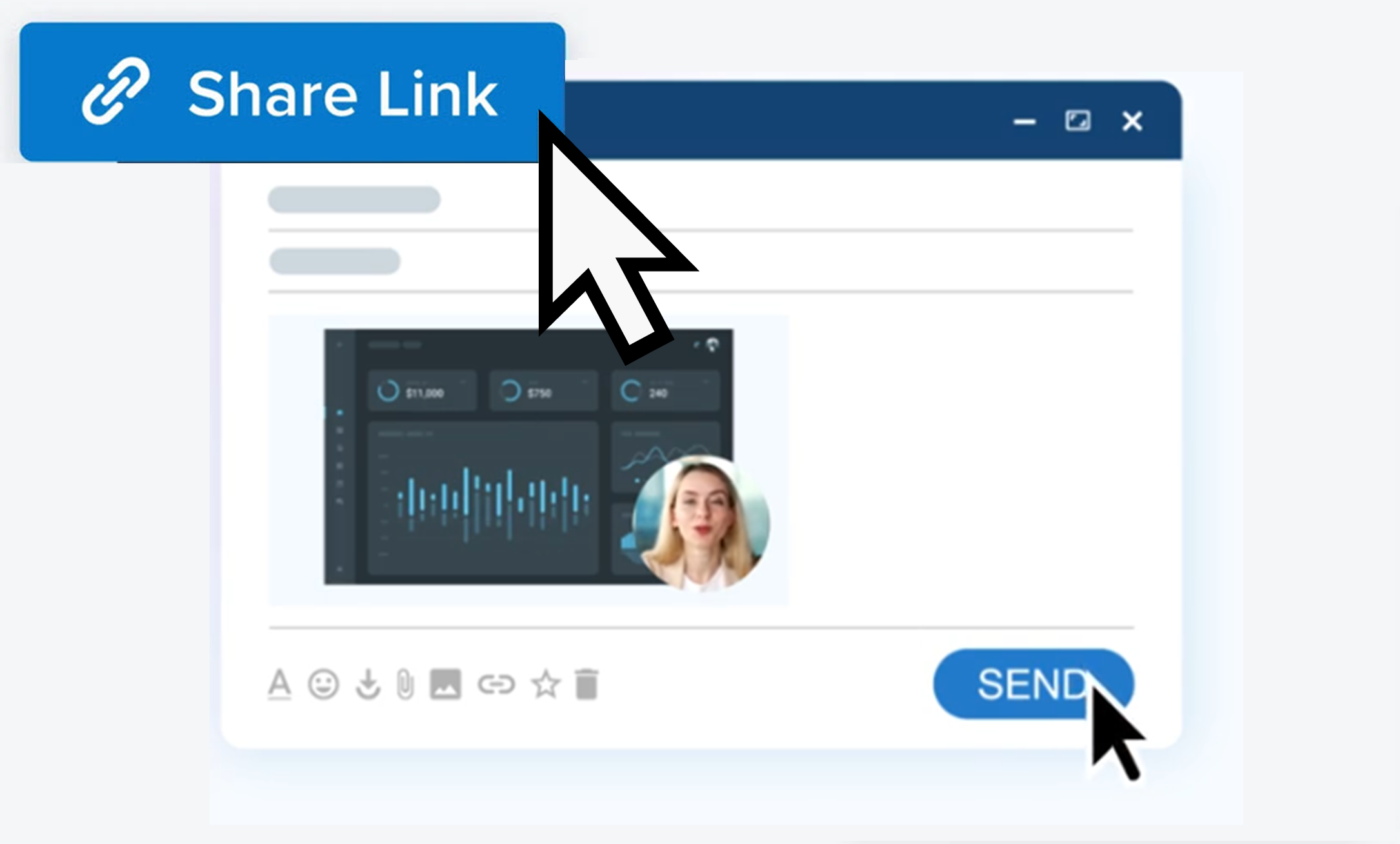
- Haz clic en el desplegable Compartir enlace o Compartir y selecciona un destino:
- Archivo: guarda un mp4 en tu ordenador o unidad de red.
- Screencast: sube tu vídeo al sitio para compartir vídeos en línea de TechSmith, con conversaciones y comentarios incorporados. Snagit copia automáticamente el enlace en el portapapeles. Más información sobre Snagit + Screencast para las comunicaciones en el lugar de trabajo.
- Plataforma de alojamiento o destino en la nube: selecciona Google Drive, Dropbox, YouTube u otro destino para subir tu vídeo. Snagit copia automáticamente el enlace en el portapapeles. Consulta Compartir capturas.
Obtener Snagit
El mejor software de captura de pantalla para profesionales
Todos los tutoriales de Snagit