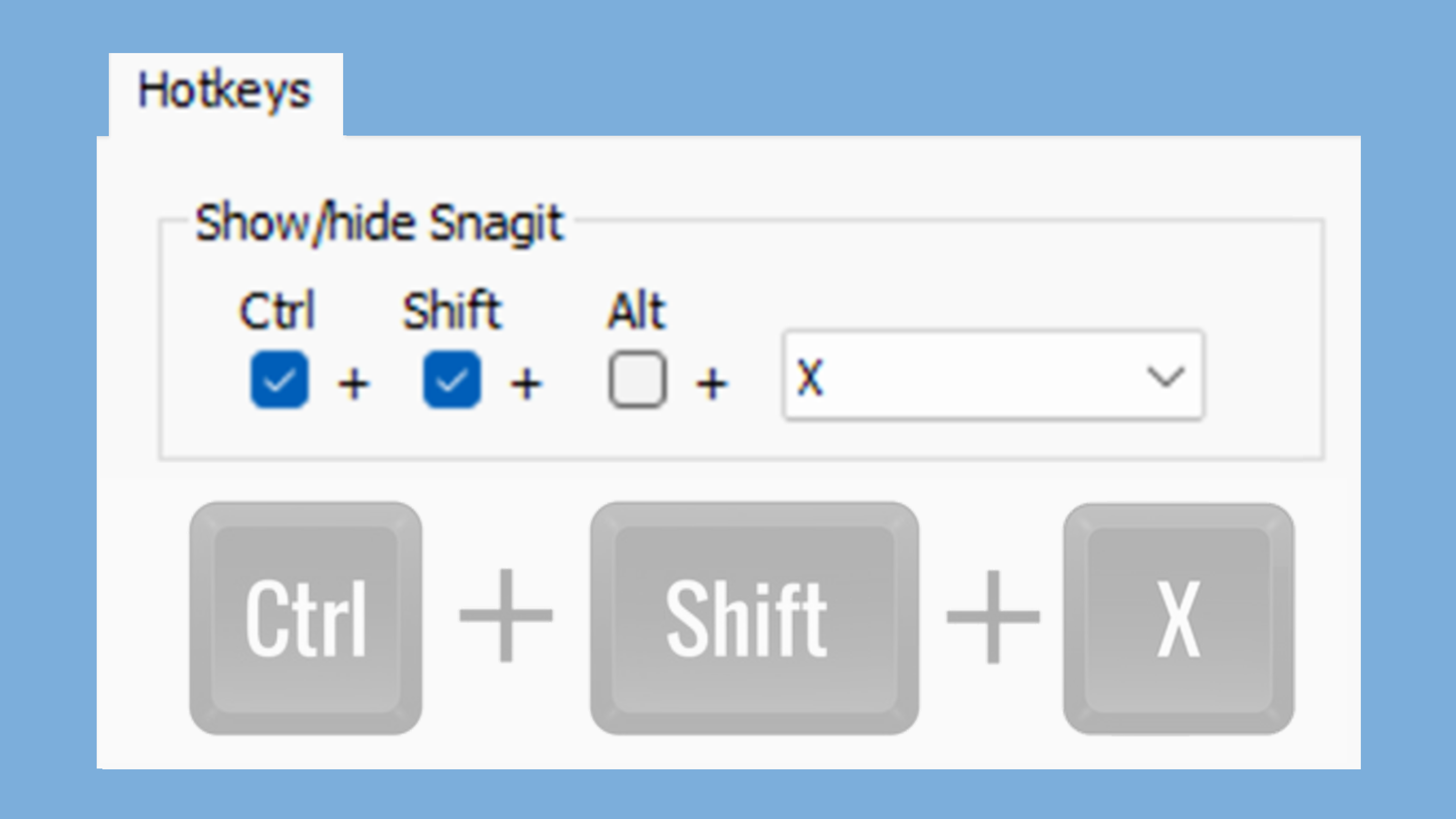






Guía de combinaciones de teclas de Snagit
Consulta rápidamente los accesos directos en Snagit y aprende a personalizar los accesos directos de captura.

Consulta rápidamente los accesos directos en Snagit y aprende a personalizar los accesos directos de captura.
Sugerencia: cambia los accesos directos de captura en la ventana de captura.
La combinación predeterminada de teclas de captura global es Imprimir pantalla (Windows) o Control+Mayús+C (Mac). Para cambiar la combinación de teclas de captura, en la ventana de captura haz clic en el campo de acceso directo situado bajo el botón de captura. Pulsa en el teclado la combinación de teclas que quieras. Si quieres saber más, consulta Cambiar la combinación de teclas de captura global.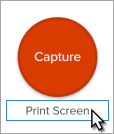
Nota: los accesos directos de Snagit se han probado en un teclado QWERTY. Es posible que algunos accesos directos no funcionen con el teclado que estés utilizando. Para configurar tus propios accesos directos, consulta Personalizar accesos directos.
| Opción | Windows | Mac |
|---|---|---|
| Captura: utiliza los ajustes actuales en la ventana de captura | Imprimir pantalla | Control+Mayús+C |
| Captura All-in-One | – | Control+Mayús+O Desde la barra de herramientas All-in-One:
|
| Captura de imagen | – | Control+Mayús+S |
| Captura de Mission Control (Mac) | – | Control+Mayús+M |
| Exponer (ventana de) captura (Mac) | – | Control+Mayús+W |
| Captura del menú | – | Control+Mayús+E |
| Repetir última captura | Para definir un acceso directo para esta opción, selecciona Ventana de captura > Archivo > Preferencias de captura > pestaña Combinación de teclas. | Control+Mayús+R |
| Captura de vídeo | – | Control+Mayús+V |
| Crear vídeo a partir de imágenes | Ctrl+Alt+V | Opción+V |
| Imagen siguiente (Vídeo a partir de imágenes) | Tecla de flecha derecha | Comando+] |
| Imagen anterior (Vídeo a partir de imágenes) | Tecla de flecha izquierda | Comando+[ |
| Guías de selección de vídeo | G | G |
| Iniciar grabación | Mayús+F9 | Control+Mayús+Barra espaciadora |
| Pausar y reanudar grabación | Mayús+F9 | Control+Mayús+Barra espaciadora |
| Detener grabación | Mayús+F10 | Control+Mayús+V |
| Intercambiar imagen dentro de imagen y cámara web a pantalla completa | – | Control+Mayús+F |
| Entrar/Salir del modo Dibujar | Ctrl+Mayús+D | Control+Mayús+D |
| Seleccionar Flecha como herramienta de dibujo en pantalla | A | A |
| Seleccionar Cuadrado como herramienta de dibujo en pantalla | S | S |
| Seleccionar Paso como herramienta de dibujo en pantalla Reiniciar la numeración de pasos | 1 | 1 |
| Lupa | M | M |
| Cancelar captura | Esc | Esc |
| Mostrar/ocultar ayuda de captura | F1 | H |
| Pantalla completa de captura | – | F |
| Capturar varias regiones | – | Mantén pulsada la tecla Comando |
| Terminar la captura de imagen múltiple | Haz clic con el botón secundario en la pantalla | – |
| Captura automática con desplazamiento | Cuando aparecen las flechas de desplazamiento:
| Cuando aparecen las flechas de desplazamiento:
|
| Mover las cruces 1 píxel | Teclas de flecha | – |
| Captura de relación de aspecto 1:1 (Cuadrado) | Mantener pulsada la tecla Mayús | – |
| Región (Relación de aspecto 16:9) | Haz clic y arrastra para seleccionar un área de la pantalla. Mantén pulsado Control para bloquear la selección con una relación de aspecto de 16:9. | – |
| Región (Relación de aspecto 4:3) | Haz clic y arrastra para seleccionar un área de la pantalla. Mantén pulsadas las teclas Ctrl+Mayús para bloquear la selección con una relación de aspecto de 4:3. | – |
| Tomar una captura | Intro | – |
| Iniciar una selección de región | Mayús+Intro | – |
| Salir de Captura de Snagit | Ctrl+Mayús+X | Comando+Q (También cierra el editor y sale de Snagit) |
Sugerencia: crea otros atajos de teclado con preajustes.
Crea un atajo de teclado para cada una de las distintas capturas que realizas habitualmente. Consulta Guardar los ajustes de captura como preajustes.
| Opción | Windows | Mac |
|---|---|---|
| Abrir Editor | – | Comando+Mayús+E |
| Activar/desactivar pantalla completa | – | Fn+F |
| Abrir preferencias | – | Comando+coma |
| Ocultar Snagit | Ctrl+Mayús+X | Comando+H |
| Ocultar otras aplicaciones | – | Opción+Comando+H |
| Salir de Snagit | – | Comando+Q |
| Salir de Snagit Editor (Windows)/ Cerrar ventana del editor (Mac) | Alt+F4 | Comando+W |
| Nueva imagen | Ctrl+N | Comando+N |
| Nuevo a partir del portapapeles | Ctrl+Mayús+N | Mayús+Comando+N |
| Crear una imagen a partir de una plantilla | Ctrl+Alt+T | Opción+Mayús+T |
| Aplicar plantilla/Combinar en la plantilla | Ctrl+Alt+C | Opción+Mayús+C |
| Crear vídeo a partir de imágenes | Ctrl+Alt+V | Opción+V |
| Abrir archivo | Ctrl+O | Comando+O |
| Encontrar captura | – | Comando+F |
| Mostrar captura seleccionada en la biblioteca | – | Mayús+Comando+L |
| Cerrar archivo | Ctrl+F4 Ctrl+W | Mayús+Comando+W |
| Cerrar todo | – | Opción+Comando+W |
| Guardar | Ctrl+S | Comando+S |
| Guardar como | Ctrl+Mayús+S | Mayús+Comando+S |
| Guardar como sello | – | Control+Opción+Comando+S |
| Guardar todo | – | Opción+Comando+S |
| Renombrar | F2 | – |
| Configuración de página | – | Mayús+Comando+P |
| Imprimir | Ctrl+P | Comando+P |
| Duplicar archivo | Ctrl+Mayús+D | Mayús+Comando+D |
| Eliminar archivo (Windows)/ Mover a la Papelera (Mac) | Ctrl+Suprimir | Comando+Suprimir |
| Compartir enlace | Ctrl+Mayús+L | Opción+Comando+L |
| Ver Editor | – | Comando+1 |
| Ver biblioteca | – | Comando+2 |
| Ver activos | – | Comando+3 |
| Mostrar efectos/propiedades | – | Comando+4 |
| Mostrar/ocultar barra lateral | Comando+5 | |
| Mostrar/ocultar bandeja de capturas recientes | – | Opción+Comando+T |
| Siguiente captura de la bandeja | Tecla de flecha derecha | Comando+[ |
| Captura anterior de la bandeja | Tecla de flecha izquierda | Comando+] |
| Fijar/no fijar captura de la bandeja | Ctrl+Mayús+P | Control+Mayús+P |
| Editar etiquetas | – | Control+Comando+T |
| Abrir historial de uso compartido | – | Opción+Mayús+S |
| Mostrar ortografía y gramática | – | Comando+“:” |
| Mostrar emojis y símbolos | – | fn+E |
| Opción | Windows | Mac |
|---|---|---|
| Deshacer | Ctrl+Z | Comando+Z |
| Rehacer | Ctrl+Y | Mayús+Comando+Z |
| Cortar | Ctrl+X | Comando+X |
| Copiar | Ctrl+C | Comando+C |
| Copiar todo | Ctrl+Mayús+C | Opción+Comando+C |
| Pegar | Ctrl+V | Comando+V |
| Pegar en el mismo sitio | – | Mayús+Comando+V |
| Pegar con el mismo estilo | – | Opción+Mayús+Comando+V |
| Duplicar objeto | Ctrl+clic (herramientas Mover, Sello y Paso) | Mantén presionada la tecla Opción mientras arrastras el objeto. |
| Eliminar objeto | Eliminar | Eliminar |
| Seleccionar todo | Ctrl+A | Comando+A |
| Anular la selección de todos los objetos | Ctrl+D | Comando+D |
| Invertir selección | Ctrl+Mayús+I | Mayús+Comando+I |
| Seleccionar todos los objetos | – | Opción+Comando+A |
| Traer adelante | Ctrl+Mayús+F | Comando+Tecla de flecha arriba |
| Traer al frente | – | Opción+Comando+Tecla de flecha arriba |
| Enviar atrás | Ctrl+Mayús+B | Comando+Tecla de flecha abajo |
| Enviar al fondo | – | Opción+Comando+Tecla de flecha abajo |
| Agrupar | Ctrl+Mayús+G | Mayús+Comando+G |
| Desagrupar | Ctrl+Mayús+U | Mayús+Comando+U |
| Extracción de texto | – | Mayús+Comando+O |
| Dibujar un cuadrado o círculo perfecto Mover o dibujar un objeto en una línea | Mantén presionada la tecla Mayús mientras arrastras. | Mantén presionada la tecla Mayús mientras arrastras. |
| Dibujar sobre objetos | – | Mantén presionada la tecla Opción mientras arrastras. |
| Activar/desactivar ajuste del lienzo | Ctrl+“;” | Comando+“;” |
| Recortar a lienzo | – | Comando+K |
| Recortar | – | Mayús+Comando+X |
| Compactar | Ctrl+T | Mayús+Comando+T |
| Compactar todo | Ctrl+Mayús+T | Control+Mayús+T |
| Tamaño real | Ctrl+0 | Comando+0 |
| Zoom para ajustar | – | Mayús+Comando+0 |
| Acercar | Ctrl+tecla “+” | Comando+tecla “+” Opción+desplazar hacia abajo |
| Alejar | Ctrl+tecla “-” | Comando+tecla “-” Opción+desplazar hacia arriba |
| Cambiar el tamaño de la imagen | – | Mayús+Comando+R |
| Girar | – | Comando+R |
| Cambiar entre la herramienta y el selector de colores | Ctrl | – |
| Opción | Accesos directos de Mac |
|---|---|
| Reproducir/pausar la reproducción de vídeo | Barra espaciadora |
| Saltar al fotograma siguiente | Tecla de flecha derecha |
| Saltar al fotograma anterior | Tecla de flecha izquierda |
| Saltar al principio | Comando+Retorno |
| Saltar al final | Mayús+Comando+Retorno |
En Windows, los accesos directos se asignan a las primeras diez posiciones de la barra de herramientas de Snagit Editor. Pulsa de Ctrl+1 a Ctrl+9 para seleccionar la herramienta en esa posición.
| Opción | Accesos directos de Mac |
|---|---|
| Favoritos | Control+R |
| Flecha y línea | Control+A |
| Texto | Control+T |
| Rótulo | Control+D |
| Forma | Control+U |
| Sello | Control+I |
| Relleno | Control+F |
| Mover | Control+V |
| Selección | Control+L |
| Desenfoque | Control+B |
| Simplificar | Control+Y |
| Varita mágica | Control+W |
| Recortar | Control+C |
| Cortar | Control+X |
| Pincel | Control+P |
| Marcador | Control+H |
| Paso | Control+S |
| Borrador | Control+E |
| Lupa | Control+M |
Haz lo siguiente para ver los accesos directos de teclado disponibles para personalizar y hacer cambios:
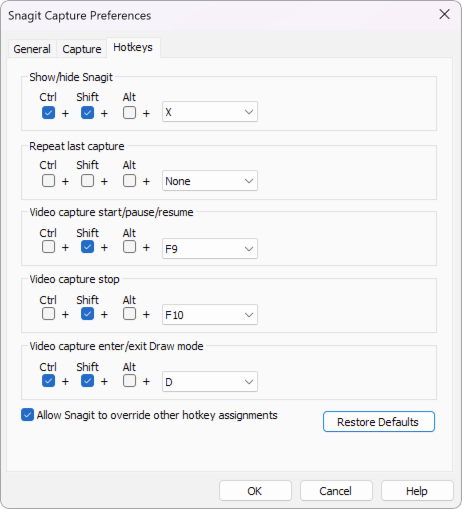
Haz clic en Restaurar valores predeterminados para restablecer los accesos directos predeterminados.
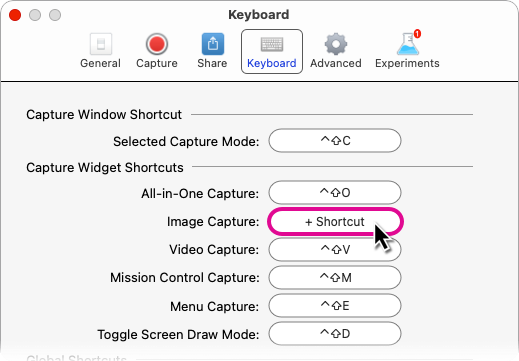
 para cancelar el cambio.
 para eliminar el acceso directo asignado.
Los accesos directos se guardan automáticamente.
Haz clic en Restaurar accesos directos para restablecer los accesos directos predeterminados.

El mejor software de captura de pantalla para profesionales
* ¿Tienes Snagit 2024 o una versión anterior? Consulta la ayuda de versiones anteriores.