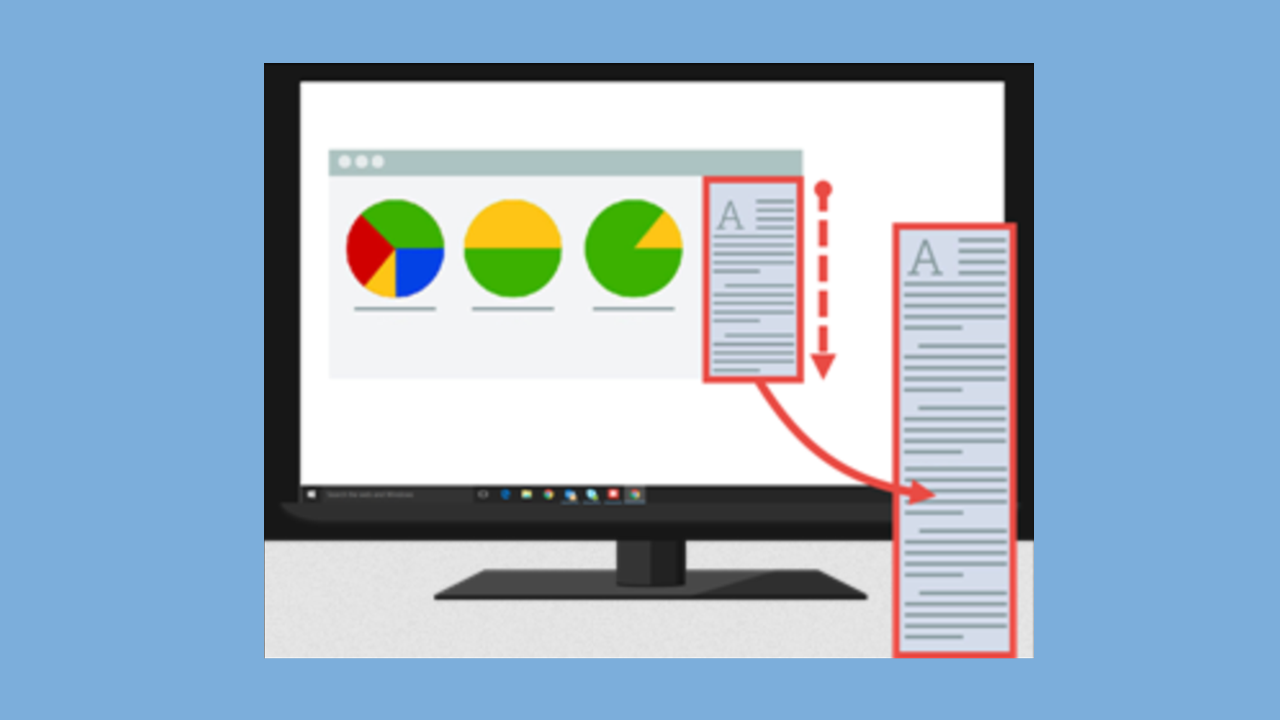
Extraer texto al hacer la captura
Captura texto de cualquier parte de la pantalla para pegarlo en un documento u otra aplicación.
- En la ventana de captura, haz clic para seleccionar la pestaña Imagen.

- En el desplegable Selección, elige Extraer texto.

- Haz clic en el botón Captura o pulsa Imprimir pantalla (Windows) o Mayús+Ctrl+C (Mac).

- Aparecerán las cruces de color naranja. Pulsa y arrastra para seleccionar el área que deseas de la pantalla.

- El diálogo Resultados de Extraer texto se abre en Snagit Editor. Haz clic en Copiar todo y pega el texto en otra aplicación.
Nota: para desactivar Extraer texto en futuras capturas, cambia la opción Selección en la ventana de captura.
Extraer texto de una imagen
Copia y pega texto de una imagen en un editor de texto como Bloc de notas, Microsoft Word o un correo electrónico. Snagit ofrece dos opciones para copiar el texto de una imagen:
Extraer todo el texto de una imagen
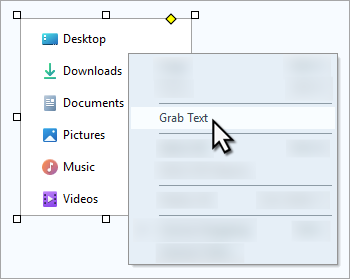
- En Snagit Editor, haz clic con el botón derecho del ratón (Windows) o clic con la tecla Control pulsada (Mac) en una imagen del lienzo y selecciona Extraer texto.
- Para eliminar el formato, como el tipo de letra y el color del texto, en el cuadro de diálogo Resultados de Extraer texto activa la opción Texto sin formato (Windows) o Quitar formato al texto (Mac).
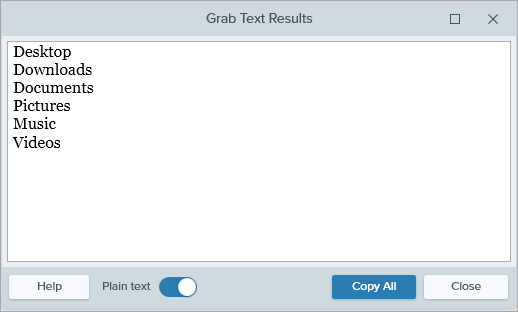
- Haz clic en Copiar todo.
Snagit copia el texto en el portapapeles para pegarlo en un documento o en otra aplicación.
Extraer texto de parte de una imagen
Esta opción captura áreas pequeñas de texto en una imagen con el objetivo de mejorar la precisión y la calidad del texto reconocido.
- En Snagit Editor, haz clic en la herramienta Selección.

- Pulsa y arrastra para seleccionar el texto.
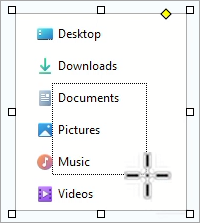
- Haz clic con el botón derecho (Windows) o haz clic con la tecla Control pulsada (Mac) en la selección y elige Extraer texto.
- Para eliminar el formato, como el tipo de letra y el color del texto, en el cuadro de diálogo Resultados de Extraer texto activa la opción Texto sin formato (Windows) o Quitar formato al texto (Mac).
- En el diálogo Resultados de Extraer texto, haz clic en Copiar todo.
Snagit copia el texto en el portapapeles para pegarlo en un documento o en otra aplicación.
Editar texto en una imagen
Sustituye o edita el texto en una imagen para corregir errores, actualizarlo o cambiarle el formato (fuente, tamaño o color).
Nota: este tutorial describe cómo editar el texto que ya está en una imagen. Para añadir texto a una imagen o para editar el texto que has añadido a una imagen, selecciona la herramienta Texto en la barra de herramientas. Consulta la herramienta Texto.
- En Snagit Editor, haz clic en la herramienta Selección.
- Haz clic en la parte de la imagen que incluya el texto que quieres editar y arrastra para seleccionar esa parte.
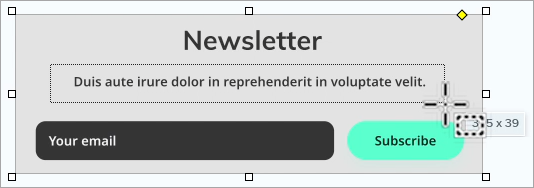
- Haz clic con el botón derecho (Windows) o haz clic con la tecla Control pulsada (Mac) en la selección y elige Editar texto.
- Haz doble clic en la selección para colocar el cursor en el texto editable y realiza cualquiera de las siguientes acciones:
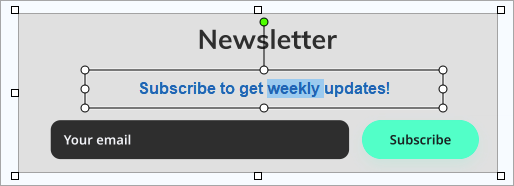
- Edita el formato: edita el color, la fuente, el tamaño y otros aspectos del formato del texto en las propiedades de la herramienta.
- Añade nuevo texto: en el cursor, escribe para introducir texto.
- Reemplaza texto: haz clic en el texto y arrastra para seleccionar, luego escribe para reemplazar el texto seleccionado.
- Elimina texto: haz clic en el texto y arrastra para seleccionar, luego pulsa la tecla Supr.
Extraer texto de un vídeo (Mac)
Extrae el texto de un vídeo para copiarlo y pegarlo en otras aplicaciones.
- En Snagit Editor, reproduce una captura de vídeo.
- Haz clic en el botón Pausa.
- Haz clic en el lienzo con la tecla control pulsada y selecciona Extraer texto.
- En el diálogo Resultados de Extraer texto, edita el texto (opcional).
- Haz clic en Copiar todo y pega el texto en otra aplicación.
Obtener Snagit
El mejor software de captura de pantalla para profesionales
Todos los tutoriales de Snagit