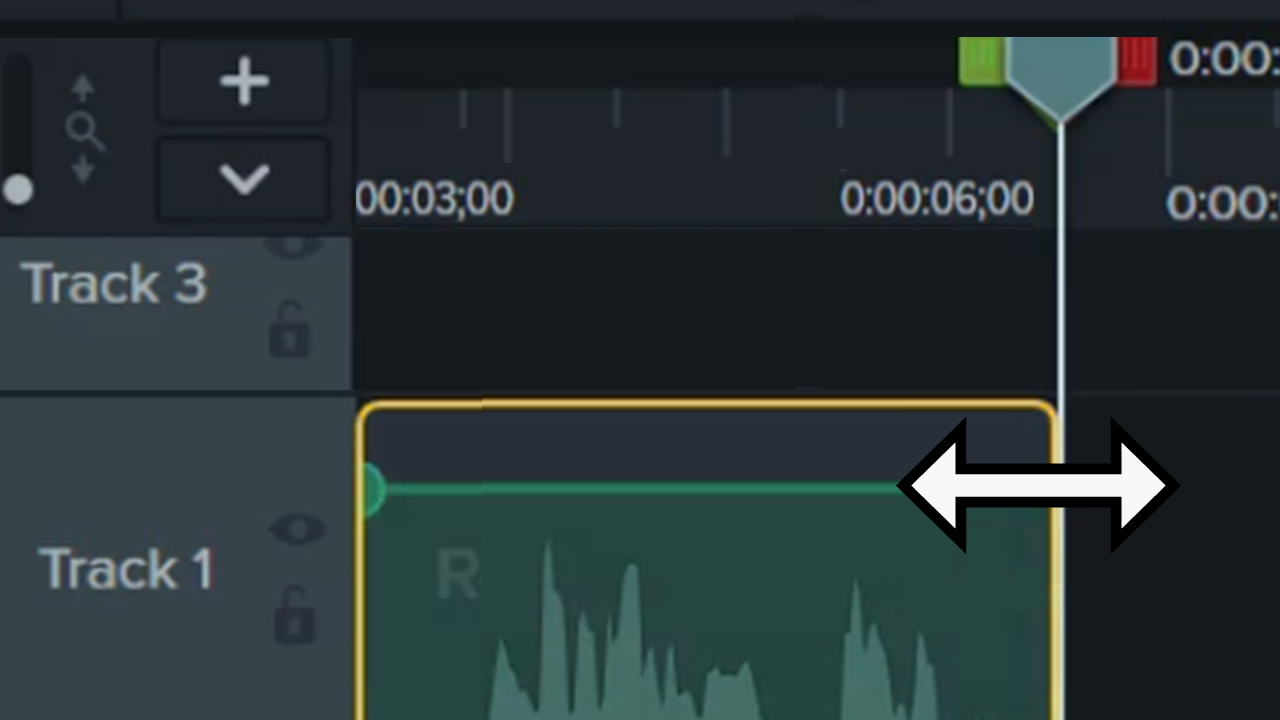
Consulta Edición básica tras la grabación para ver las ediciones adicionales recomendadas en Camtasia Editor.
En Snagit Editor, puedes combinar vídeos y recortar las partes que no desees. Consulta Editar un vídeo.
Para una edición más flexible y completa, configura tu grabación de Snagit para que se abra en Camtasia Editor. Snagit graba tu pantalla, cámara, cursor y audio como transmisiones independientes para que puedas:
- Añadir intros, cierres y transiciones entre clips.
- Añadir música de fondo o editar el audio.
- Cambiar el diseño de la pantalla y las grabaciones de la cámara a lo largo del vídeo.
- Cambiar o eliminar el cursor, editar la ruta del cursor o añadir efectos al cursor.
- Aplicar ediciones precisas con la edición basada en texto y en forma de onda.
Prueba Camtasia Editor
No es necesaria ninguna tarjeta de crédito. Los vídeos exportados sin una suscripción a Camtasia Essentials, Create o Pro incluyen una marca de agua.
Descargar ahora
Grabar en Snagit
En la pestaña de captura de vídeo, selecciona Camtasia Editor en el desplegable Abrir en.

Ajusta los demás parámetros de captura de vídeo, haz clic en Captura y graba el vídeo. Si quieres saber más, consulta Grabar un vídeo con Snagit.
Información útil
- Los vídeos exportados desde Camtasia Editor sin una suscripción a Camtasia Essentials, Create o Pro incluyen una marca de agua.
- Las grabaciones multipista de Snagit no se guardan en la biblioteca de Snagit. Para guardar un proyecto de vídeo:
- En Camtasia Rev, selecciona Editar en Camtasia > menú Archivo > Guardar.
- En Camtasia Editor, selecciona menú Archivo > Guardar.
Aplicar diseños y efectos en Camtasia Rev
Cuando termines de grabar, tu vídeo se abrirá en Camtasia Rev, donde podrás aplicar diseños profesionales y efectos rápidos con solo unos clics. Consulta Introducción a los medios de Rev.
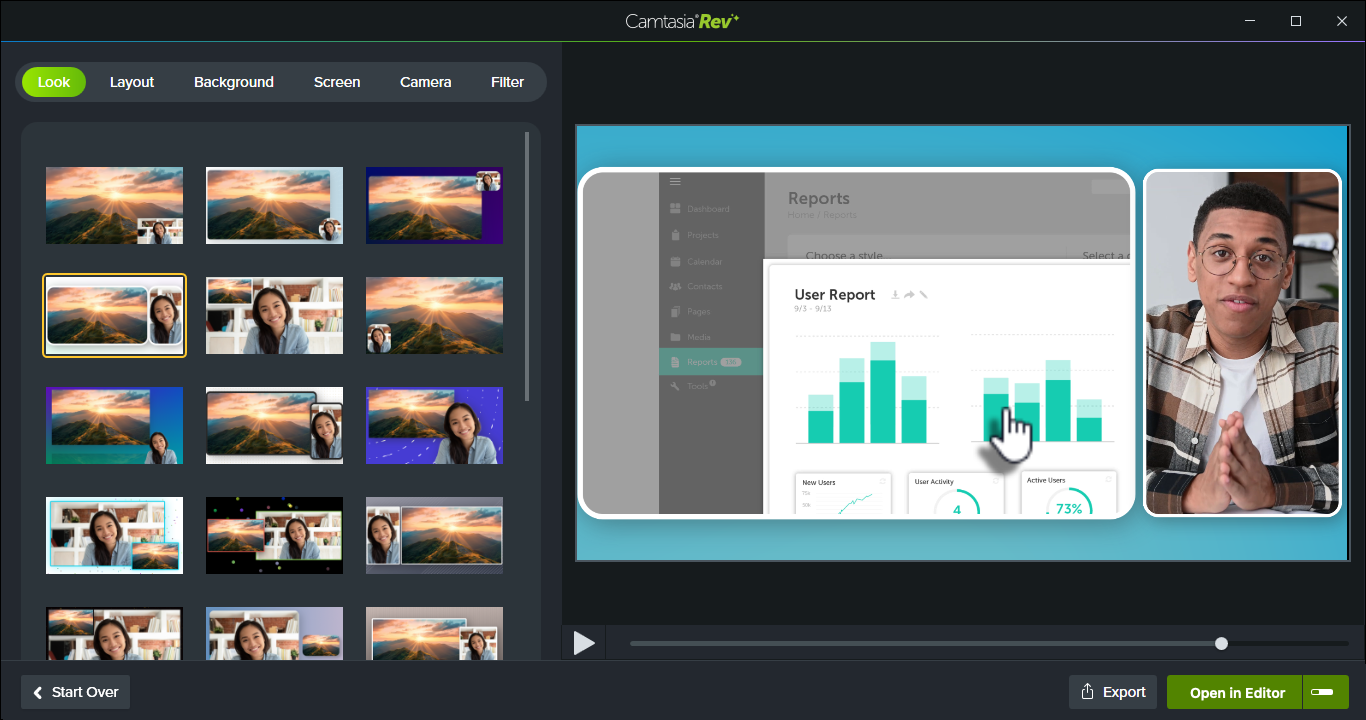
Una vez que hayas aplicado el diseño y los efectos en Camtasia Rev, puedes:
- Exportar desde Camtasia Rev: haz clic en Exportar para exportar el vídeo a Screencast, YouTube o como un archivo MP4, GIF, M4A (Windows) o MOV (Mac).
- Editar en Camtasia Editor: haz clic en Abrir en Editor para aprovechar al máximo las funciones de edición de Camtasia Editor. Añade transiciones, subtítulos, recursos como música de fondo y títulos, ediciones y efectos del cursor, y mucho más. Consulta Edición básica tras la grabación.
Obtener Snagit
El mejor software de captura de pantalla para profesionales
Todos los tutoriales de Snagit