Las plantillas de Snagit te permiten combinar imágenes en un solo documento para compararlas, para explicar un proceso o un concepto, o para proporcionar una línea de tiempo de los acontecimientos. Para añadir imágenes y texto a una plantilla, consulta Crear guías visuales con plantillas.
Edita el diseño de una plantilla para que se adapte a tus necesidades y se ajuste a los colores de tu marca. Luego guarda el archivo para utilizarlo como plantilla personalizada más adelante.
Abrir una plantilla
Para empezar con una plantilla en blanco sin imágenes ni texto:
- Selecciona Crear > Imagen a partir de plantilla.
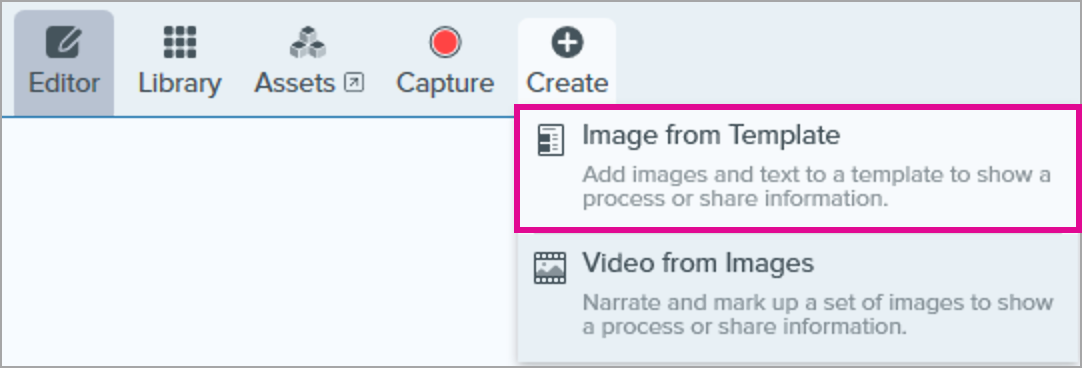
- Aparecerá el diálogo Crear imagen a partir de plantilla. Haz clic para seleccionar una plantilla.

- Haz clic en el botón Configuración.

- Aparecerá el diálogo Ajustes de plantilla. Selecciona una opción de Escala de la imagen para definir el modo en que Snagit escala las imágenes que se añaden a estas zonas de imágenes de la plantilla:
- Ajustar toda la zona para soltar: Snagit escala la imagen para que rellena toda la zona de la imagen. Si la imagen original es más grande que la zona de la imagen, es posible que no se vea parte de la imagen original. Si la imagen original es más pequeña que la zona de la imagen, Snagit amplía su tamaño para rellenar toda la zona.

- Ajustar toda la imagen: Snagit escala toda la imagen para que rellene la zona de la imagen. Puede que algunas partes de la imagen aparezcan vacías.

- Selecciona una opción en Nombre del autor del pie (Windows) o Creado por (Mac) para personalizar el texto que aparece en la parte inferior de la plantilla.
- Sistema: el nombre del usuario del ordenador aparece entre paréntesis.
- Personalizado: introduce tu propio texto, como tu nombre o el de tu empresa.

- Haz clic en Guardar.
- Pulsa Crear.
Se abre la plantilla en el lienzo. Para añadir imágenes, texto y otras anotaciones, consulta Crear guías visuales con plantillas.
Editar secciones
- Añadir sección: haz clic en el icono
 para añadir otra sección. Selecciona el tipo de contenido de la sección desde el menú.

- Cambiar el tamaño de la sección: arrastra la línea divisoria azul entre secciones.

- Eliminar sección: haz clic en el icono Eliminar sección
 junto a la sección que quieras eliminar.
Editar áreas de la imagen y cuadros de texto
Nota: en Mac haz clic en el icono  situado en la esquina superior derecha de una zona de la imagen o un cuadro de texto para permitir la edición.
- Mover: haz clic en una zona de la imagen o un cuadro de texto y arrástralos para moverlos a una ubicación nueva.

- Cambiar el tamaño: haz clic y arrastra los controles para cambiar el tamaño de la imagen o el cuadro de texto seleccionados.

- Intercambiar imagen y subtítulo: para mover rápidamente una imagen con su subtítulo, haz clic y arrastra Arrastrar para intercambiar a otra zona de la imagen.

Personalizar con colores del tema
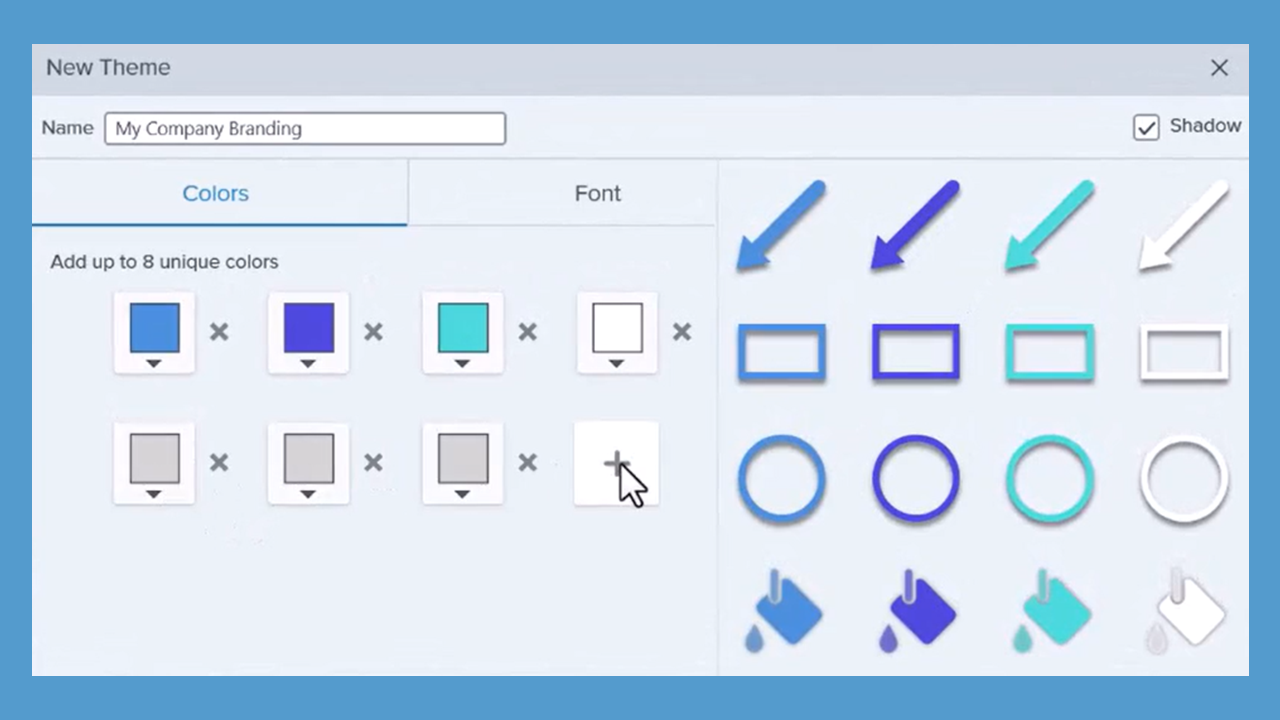
Aplica los colores de un tema para que coincida con la marca de tu organización, producto o proyecto. Para aprender a crear un tema con una paleta de colores personalizada, consulta Temas de Snagit.
- En la imagen de la plantilla, haz clic en un elemento del lienzo, como texto, un número de paso o una línea.
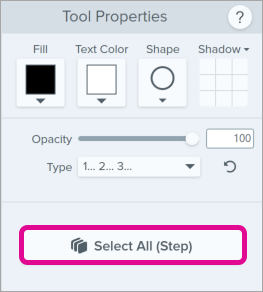
- Opcional: en las propiedades de la herramienta, haz clic en Seleccionar todo para seleccionar todos los objetos del mismo tipo de herramienta.
- En Estilos rápidos, haz clic en el desplegable Tema y selecciona un tema.
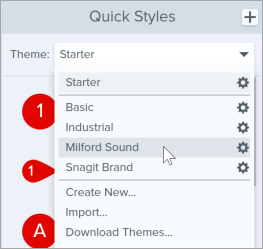
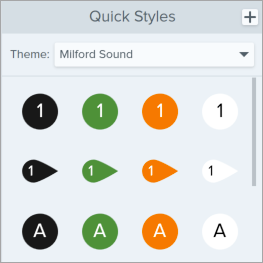
- Completa una de estas acciones:
- En Estilos rápidos, haz clic para seleccionar un estilo.
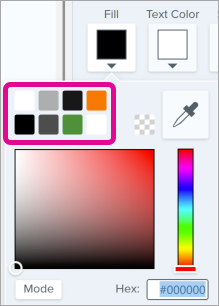
- En las Propiedades de la herramienta, haz clic en una propiedad de color para seleccionar una y elige un color predefinido de la paleta del tema.
Guardar para reutilizar
Guarda el archivo editado como SNAGX para utilizarlo como si fuera una plantilla más adelante. Selecciona el menú Archivo > Guardar como > SNAGX como tipo de archivo.
Para editar imágenes y texto, consulta Crear guías visuales con plantillas.
Sugerencia: comparte tu archivo SNAGX.
Comparte tu archivo SNAGX con tus colegas para crear documentos coherentes en toda tu organización. Consulta Compartir capturas.
Obtener Snagit
El mejor software de captura de pantalla para profesionales
Todos los tutoriales de Snagit