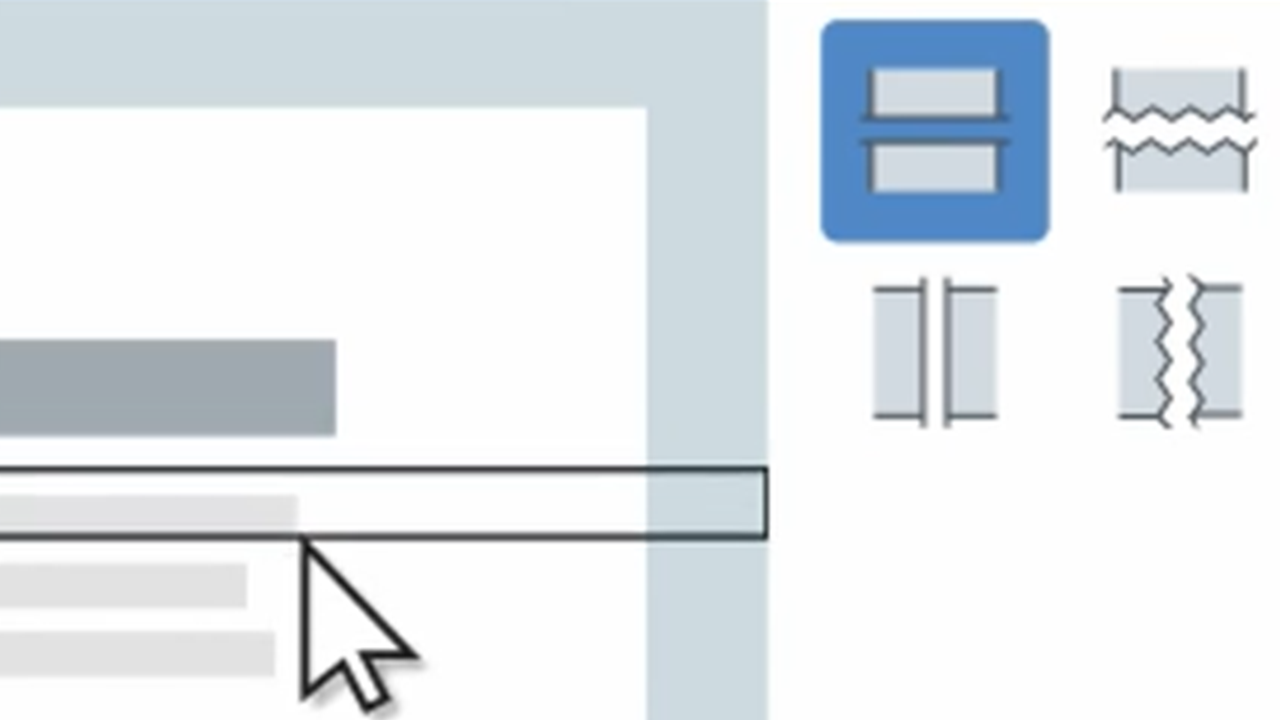
Herramienta Recortar
Recorta los bordes exteriores de una imagen para eliminar el contenido no deseado.

Recorta los bordes exteriores de una imagen para eliminar el contenido no deseado.

Utiliza la herramienta Recortar y elimina los bordes exteriores de una imagen para:
Nota: la herramienta Recortar y las demás herramientas de la barra de herramientas de Snagit Editor están disponibles para editar imágenes. Para editar y mejorar las capturas de vídeo, compártelo en Camtasia Editor.

Nota: si la herramienta no aparece en la barra de herramientas, haz clic en el desplegable Más. Para saber cómo personalizar la barra de herramientas, consulta Personalizar la barra de herramientas de Snagit.


Sugerencia: utiliza la herramienta Selección para recortar una imagen en forma de círculo.
Para convertir una imagen rectangular en una imagen circular, consulta la herramienta Selección.

El mejor software de captura de pantalla para profesionales
* ¿Tienes Snagit 2024 o una versión anterior? Consulta la ayuda de versiones anteriores.