Exportar audio, vídeo, subtítulos o un guion desde Audiate
Aprende cómo exportar audio, vídeo, subtítulos o un guion para usarlos en otras aplicaciones. La interfaz de usuario de Audiate solo está disponible en inglés.

Aprende cómo exportar audio, vídeo, subtítulos o un guion para usarlos en otras aplicaciones. La interfaz de usuario de Audiate solo está disponible en inglés.
Guarda el audio de la grabación como un archivo .wav, .mp3 o .m4a. Si tu proyecto incluye vídeo, guarda el audio y el vídeo juntos en un archivo .mp4.


Sugerencia: guarda tus ajustes de exportación como un preajuste
En la lista desplegable Export to File (Exportar a archivo), selecciona Save Preset (Guardar preajuste). Especifica un nombre del preajuste y haz clic en OK.
Camtasia Audiate guarda los ajustes de exportación como un preajuste. Selecciona File > Export Audio > menú desplegable Export to File > User Presets (Archivo > Exportar audio > menú desplegable Exportar a archivo > Preajustes de usuario) para exportar con estos ajustes.
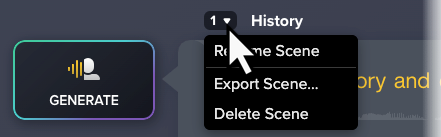
Exporta una parte de tu proyecto como archivo .wav, .mp3, .m4a o, si tu proyecto incluye vídeo, como archivo .mp4.
Exporta los subtítulos como un archivo .srt para incluir marcas de tiempo. Algunas aplicaciones, como Camtasia Editor y servicios de alojamiento como YouTube y Wistia usan estas marcas de tiempo para alinear automáticamente los subtítulos con el audio.
Sugerencia: exporta los subtítulos traducidos con Camtasia Pro.
Los usuarios suscritos a Camtasia Audiate y Camtasia Pro pueden traducir automáticamente los subtítulos a uno o más idiomas. En la ventana de exportación de subtítulos, selecciona los idiomas que quieras y haz clic en Export (Exportar). Audiate traduce y exporta un archivo .srt para cada idioma. Consulta Traducir tu guion, el audio y los subtítulos (en inglés).
Guarda el guion de Camtasia Audiate para compartirlo con otras personas o para subirlo a otra aplicación o servicio de alojamiento.