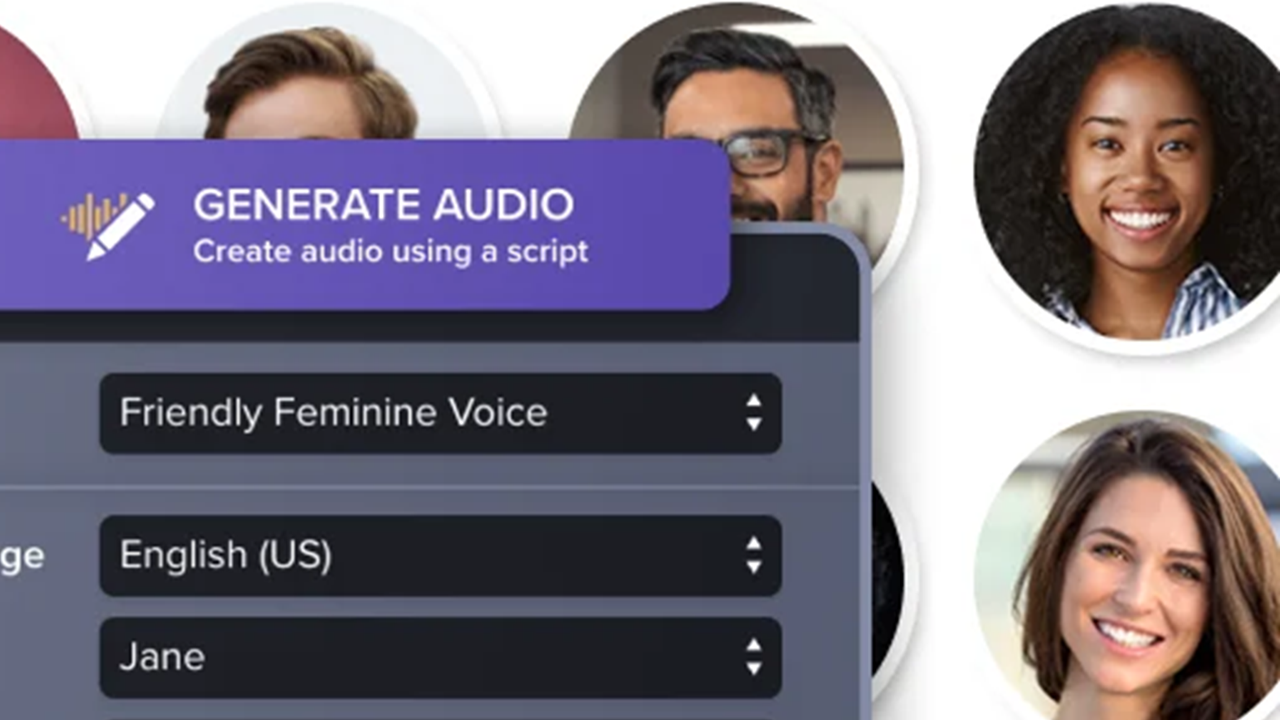
Camtasia Audiate traduce automáticamente tu guion para ayudarte a llegar a más público rápidamente. Utiliza la traducción de Audiate para:
- Reproducir un vídeo en un idioma que no hables.
- Generar audio y avatares de vídeo culturalmente relevantes para diferentes públicos.
- Subtitular un vídeo en varios idiomas para adaptarlo a diferentes zonas.
Actualmente, Audiate admite la traducción de los siguientes idiomas y dialectos:
- Inglés (EE. UU., Reino Unido, Australia)
- Español (España, Argentina, Chile, Colombia, México, Perú)
- Portugués (Brasil)
- Neerlandés
- Francés
- Alemán
- Italiano
Traducir un guion
Para traducir un guion en Audiate:
- Selecciona File > Save (Archivo > Guardar) para guardar el proyecto original.
Importante: la traducción sobrescribirá el guion y el audio existentes. Para conservarlos para su uso futuro, guarda el proyecto original antes de traducirlo y, a continuación, guarda una copia separada para el proyecto traducido.
- Selecciona File > Save As (Archivo > Guardar como) para guardar una copia el proyecto traducido. Por ejemplo, añade un código de idioma al nombre del archivo para diferenciar cada traducción, como miproyecto_EN, miproyecto_DE, miproyecto_ES, etc.
- Haz clic en Translate (Traducir) y selecciona el idioma que quieras.
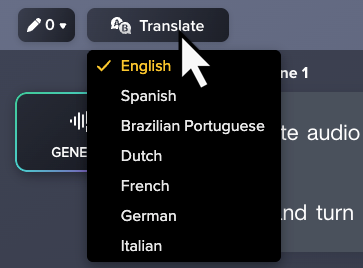
El guion traducido aparece como texto blanco.
Después de la traducción, puedes:
Sugerencia: revisa el guion traducido.
La IA puede cometer errores, por lo que se recomienda revisar las traducciones antes de exportarlas o generar audio.
Generar audio a partir de una traducción
La función de conversión de texto a voz de Audiate convierte tu guion traducido en audio con una selección de voces realistas generadas por IA.
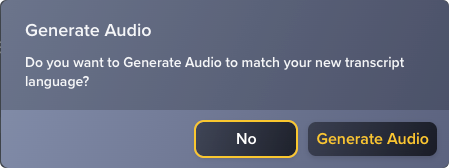
Si el proyecto original incluía audio, Camtasia te preguntará si deseas generar audio para que coincida con el nuevo idioma:
- Haz clic en No para revisar primero el guion o revisar y seleccionar entre las voces de IA disponibles.
- Haz clic en Generate Audio (Generar audio) para generar automáticamente audio con una voz predeterminada generada por IA.
Si el proyecto original no incluía audio o si quieres generar audio por primera vez:
- Haz clic en el botón Generate (Generar).

- En el diálogo Generate (Generar), haz clic la pestaña Generate Audio (Generar audio).
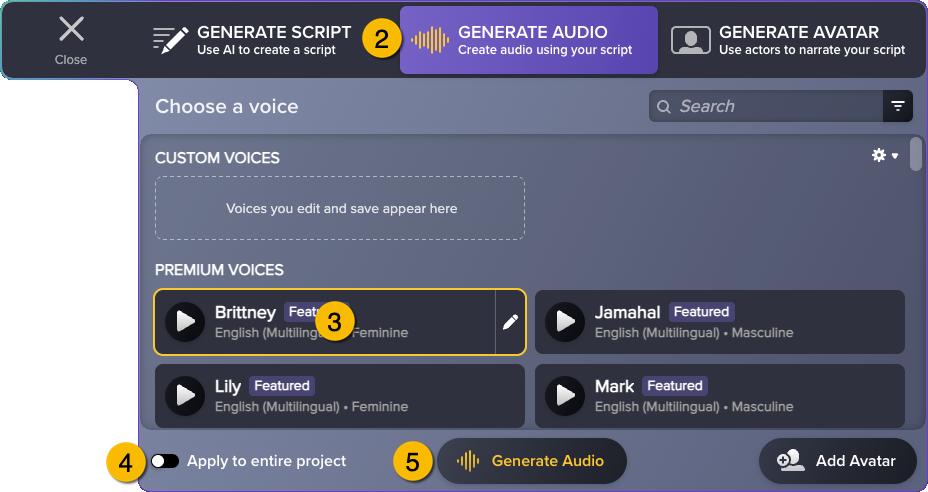
- Haz clic para seleccionar una voz. Para obtener más información, consulta Generar voces con IA a partir de un texto o un guion.
- Para generar audio con esta voz para todo el proyecto, habilita la opción Apply to entire project (Aplicar a todo el proyecto).
- Haz clic en el botón Generate Audio (Generar audio).
Audiate genera audio a partir del texto del guion. El texto cambia de blanco a amarillo.
Para exportar el audio traducido, ve a File > Export > Export Audio (Archivo > Exportar > Exportar audio).
Generar un avatar de vídeo
Genera un avatar de vídeo con IA con expresiones naturales y realistas para presentar el audio traducido.
- Haz clic en el botón Generate (Generar).

- En el diálogo Generate (Generar), haz clic la pestaña Generate Avatar (Generar avatar).

- Haz clic para seleccionar un avatar.
- Haz clic en Generate Avatar (Generar avatar).
Para obtener más información, consulta Generar avatares de IA.
Generar subtítulos traducidos
Audiate puede generar instantáneamente archivos de subtítulos traducidos (.srt) en uno o más idiomas.
Carga los archivos .srt junto con tu vídeo a un servicio de alojamiento, como Wistia o YouTube, para que tu público pueda seleccionar los subtítulos en el idioma que prefiera.
Para generar y exportar subtítulos traducidos:
- Empieza con un proyecto que tenga un guion. Completa cualquiera de estas acciones:
- Importa un archivo de audio o vídeo. Audiate transcribe automáticamente el audio.
- Abre un proyecto de Audiate existente.
- Crea un nuevo proyecto y escribe o pega un guion.
- Selecciona File > Export > Export Captions (Archivo > Exportar > Exportar subtítulos).
- Selecciona los idiomas que desees y haz clic en Export (Exportar).
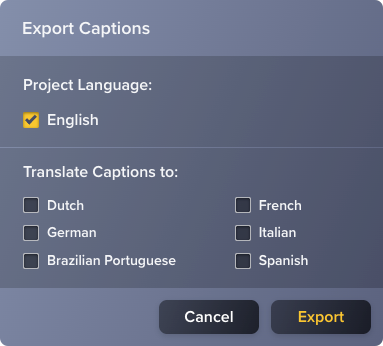
- En el diálogo Save As (Guardar como), escribe el nombre de archivo y la ubicación que desees, y luego haz clic en Save (Guardar).
Audiate traduce y exporta un archivo .srt para cada idioma.
Sugerencia: revisa los subtítulos traducidos.
La IA puede cometer errores, por lo que se recomienda revisar el contenido generado antes de compartirlo. Puedes abrir, revisar y editar archivos .srt con un editor de texto como el Bloc de notas o TextEdit.
Todos los tutoriales de Audiate