Snagit Editor te permite revisar, editar y compartir capturas. También es el eje central para crear vídeos y guías visuales, así como para acceder a tu historial de capturas y a los activos de Snagit.
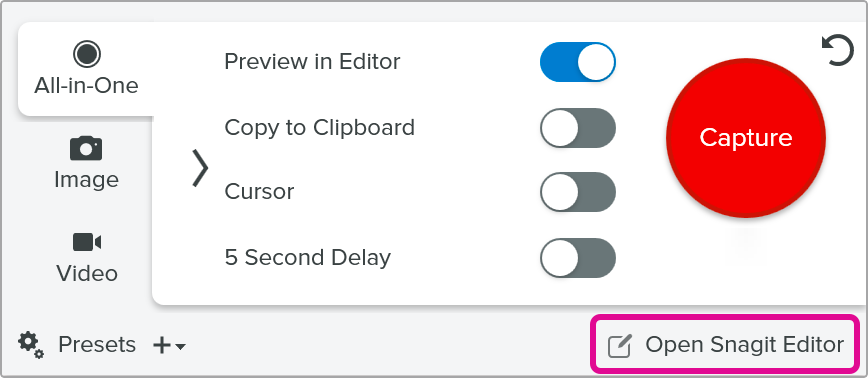
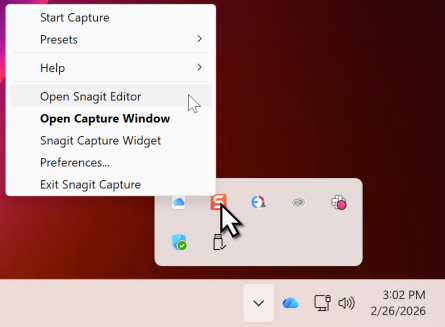
Abrir Snagit Editor
Haz clic en Abrir editor en la ventana de captura.
En Windows, en el área de notificaciones, haz clic con el botón derecho en el icono de Snagit y selecciona Abrir Snagit Editor.
Descripción general de Snagit Editor
Snagit Editor está repleto de opciones para revisar, editar y compartir tus capturas. Aquí tienes áreas clave con enlaces para saber más:
Editor Haz clic en la pestaña Editor para previsualizar, editar y compartir archivos en Snagit Editor.
Biblioteca La biblioteca de Snagit almacena tu historial de capturas, incluidas imágenes, grabaciones de vídeo y GIF animados creados con Snagit. Encuentra capturas por fecha, fuente, etiquetas y más. Consulta Introducción a la biblioteca de Snagit.
Activos Explora, busca y descarga entre más de 100 millones de sellos, fotos, temas y plantillas para usar en Snagit. Consulta Descargar TechSmith Assets para Snagit.
Captura Abre la ventana de captura para acceder a toda la gama de ajustes de captura de imagen, vídeo y All-in-One. Consulta Cómo capturar tu pantalla.
Vídeo a partir de imágenes: añade narración a las imágenes para grabar un vídeo y ofrecer una explicación más detallada que con solo imágenes. Consulta Convertir tus capturas de pantalla en un vídeo.
Barra de herramientas Haz clic para seleccionar una herramienta para anotar, editar y mejorar las capturas de imagen. Haz clic en Más para acceder a otras herramientas. Consulta Herramientas de Snagit.
Nota: las herramientas solo están disponibles para editar imágenes. Para añadir anotaciones mientras grabas vídeo, utiliza la función Dibujar en pantalla. Para añadir anotaciones en vídeo ya grabado, compártelo en Camtasia Editor.
Compartir
Haz clic en Copiar todo para copiar y pegar la imagen o el vídeo seleccionados en otra aplicación.
Haz clic en Compartir enlace para copiar un enlace para compartir en el portapapeles. Consulta Obtener un enlace para compartir.
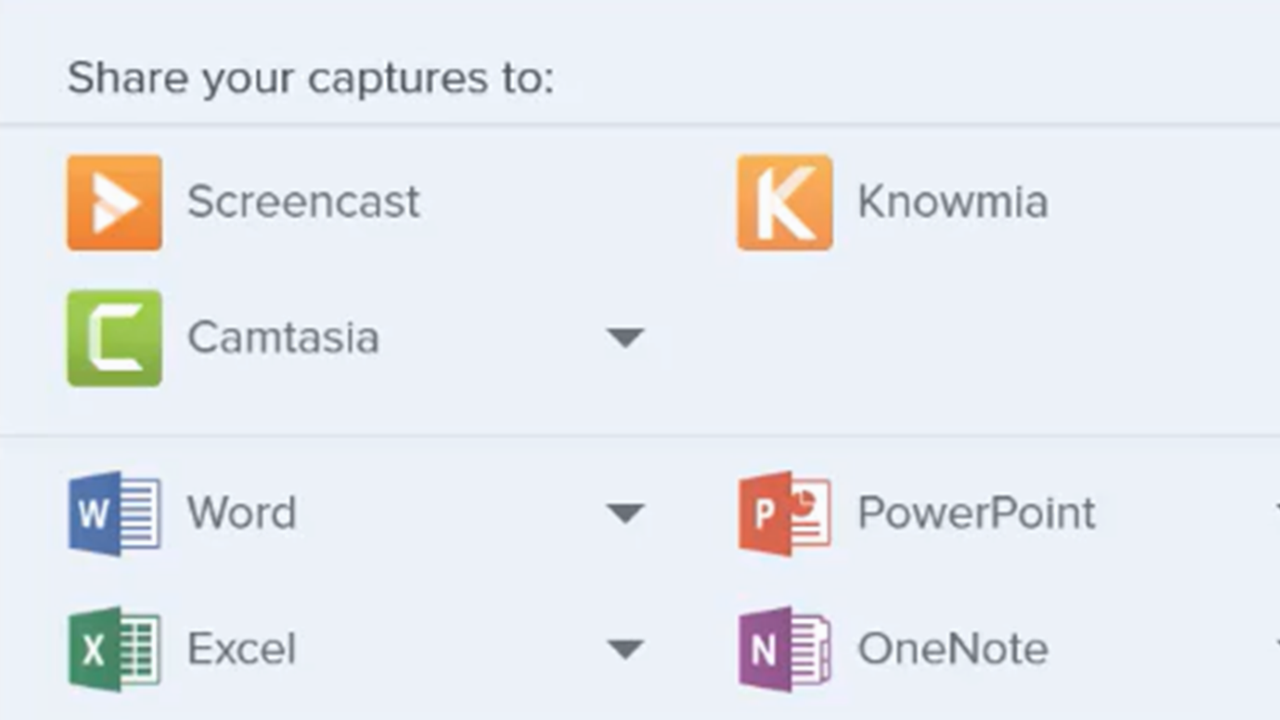
Haz clic en el desplegable Compartir para compartir en una app concreta o guardar el archivo en el ordenador o en la nube. Consulta Compartir capturas.
Edición y reproducción de vídeo Revisa, recorta y elimina los segmentos no deseados de tu vídeo. Combina varios clips, crea un GIF animado o guarda un fotograma como imagen. Consulta Editar un vídeo.
Bandeja de capturas recientes La bandeja muestra las capturas de imagen y de vídeo más recientes, así como otros archivos abiertos o editados en Snagit Editor. La miniatura seleccionada en la bandeja aparece en el espacio de trabajo. Consulta Bandeja de capturas recientes.
Propiedades de la herramienta Ajusta las propiedades de las herramientas, por ejemplo el color, el tamaño de fuente o la forma, para personalizar una herramienta. Consulta Herramientas de Snagit.
Efectos Haz clic en Efectos para ver los efectos de imagen disponibles, como el borde de la imagen, el borde rasgado, la información sobre la captura o el ajuste del color. Consulta Añadir efectos.
Sugerencias para trabajar con imágenes en el espacio de trabajo
Para crear más espacio para trabajar con una imagen, arrastra uno de los controles situados en el borde del lienzo de la imagen.
Para redondear las esquinas, haz clic en el control amarillo en forma de diamante de la esquina superior derecha de la imagen y arrástralo.
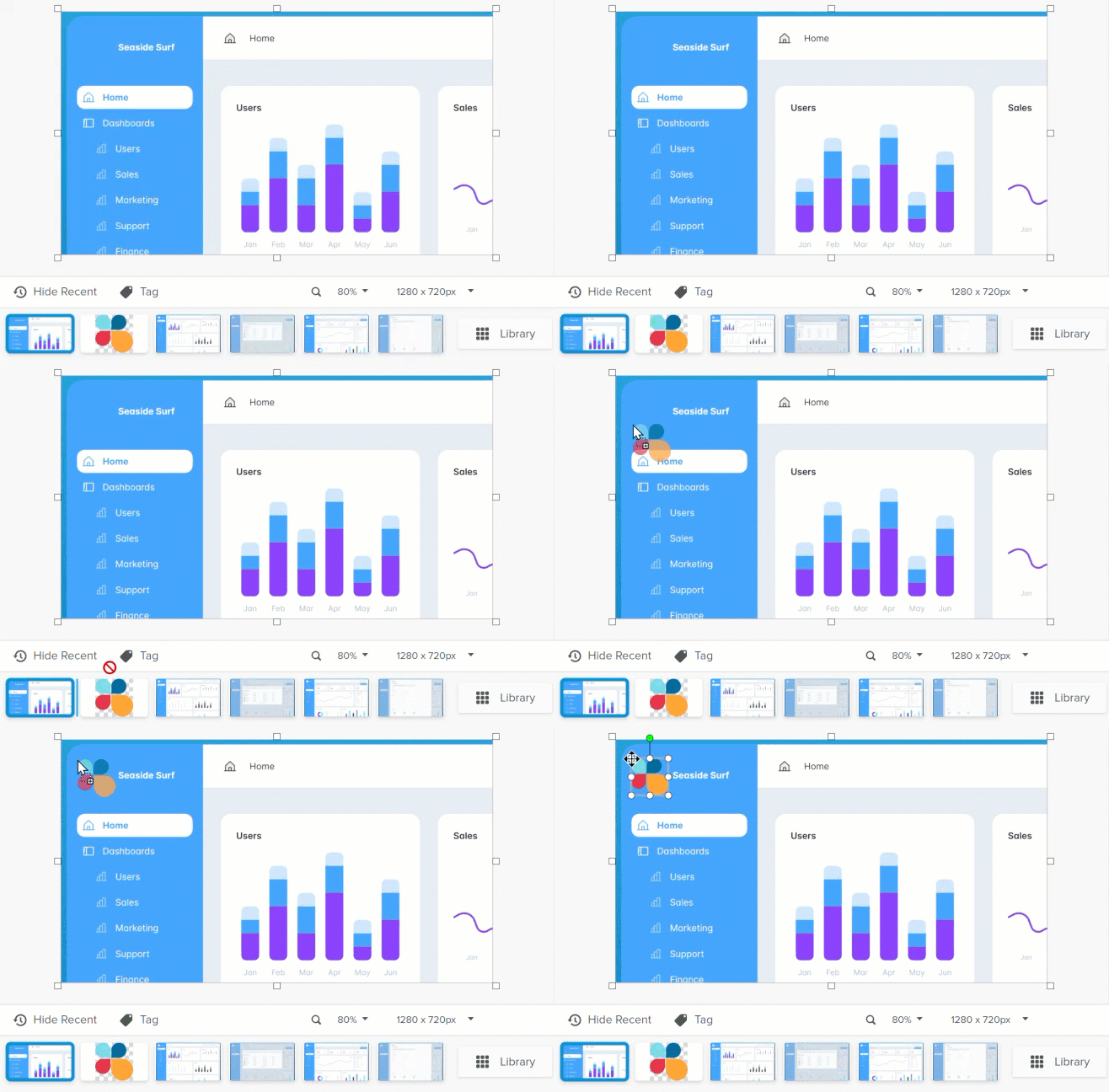
Para combinar imágenes, arrastra una imagen de la bandeja de capturas recientes al espacio de trabajo.
Para imágenes con transparencia, establece el color del lienzo como transparente. Consulta Quitar un fondo.
Para ver más opciones y detalles, consulta los tutoriales de Editar capturas.
Obtener Snagit
El mejor software de captura de pantalla para profesionales