Enviar imágenes a Camtasia Online: envía tus imágenes o captura de pasos a Camtasia Online para crear vídeos y colaborar en la web. Graba una voz en off para cada imagen y, a continuación, aplica diseños profesionales con solo unos clics.
Enviar imágenes a Camtasia Editor: graba y edita vídeo en Camtasia Editor. Camtasia Editor ofrece edición de vídeo completa, incluyendo edición del cursor y efectos, subtítulos, rótulos, recursos como títulos y música de fondo, y mucho más.
Nota: prueba Camtasia Editor con todas sus características y funcionalidades de forma gratuita. Los vídeos exportados sin una suscripción a Camtasia Essentials, Create o Pro incluyen una marca de agua.
Opción 1: Crear un vídeo a partir de imágenes en Snagit
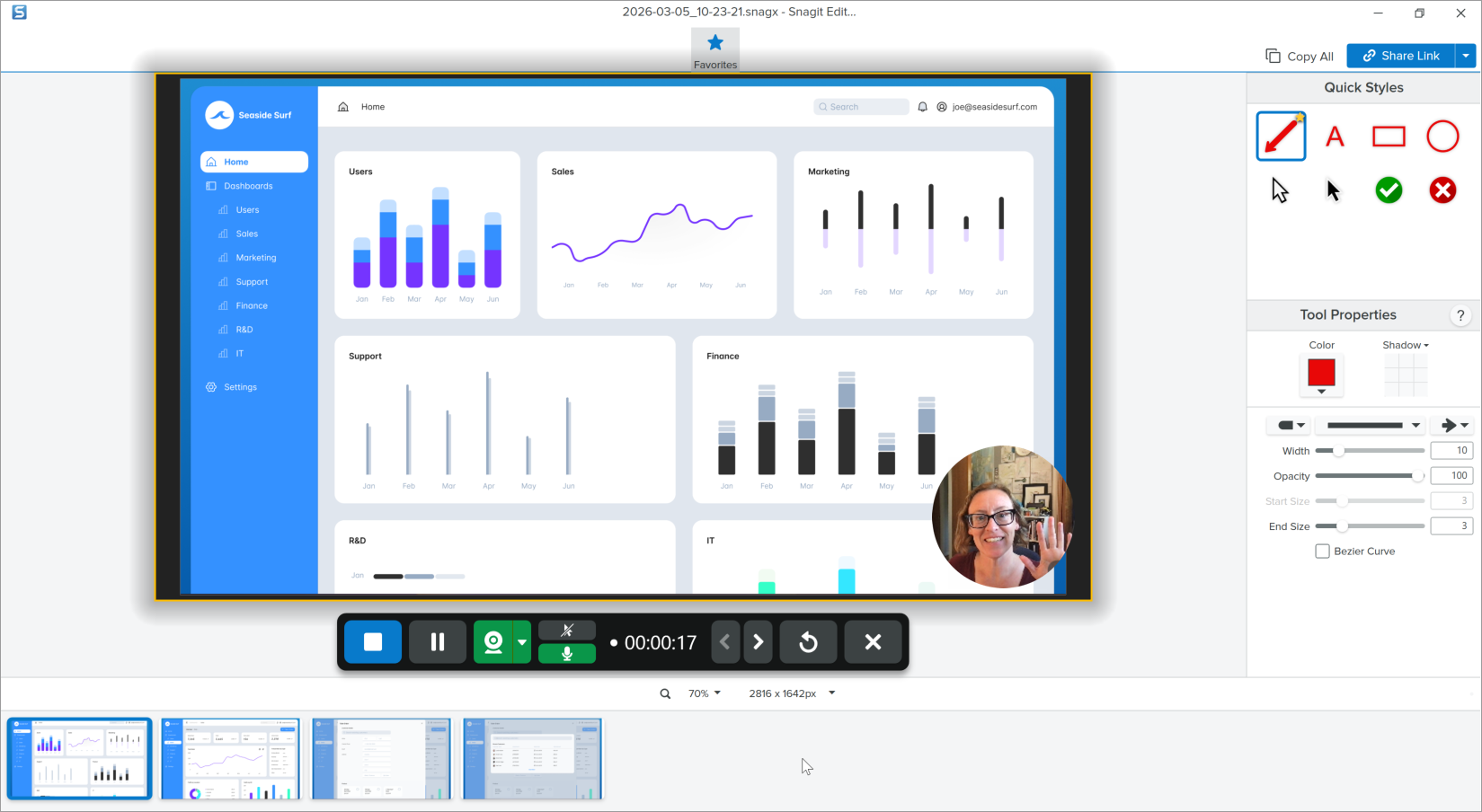
El vídeo a partir de imágenes te permite grabar una narración de voz sobre capturas de pantalla o imágenes. Añade flechas, formas, números de pasos u otras anotaciones favoritas mientras grabas.
Estos son los pasos:
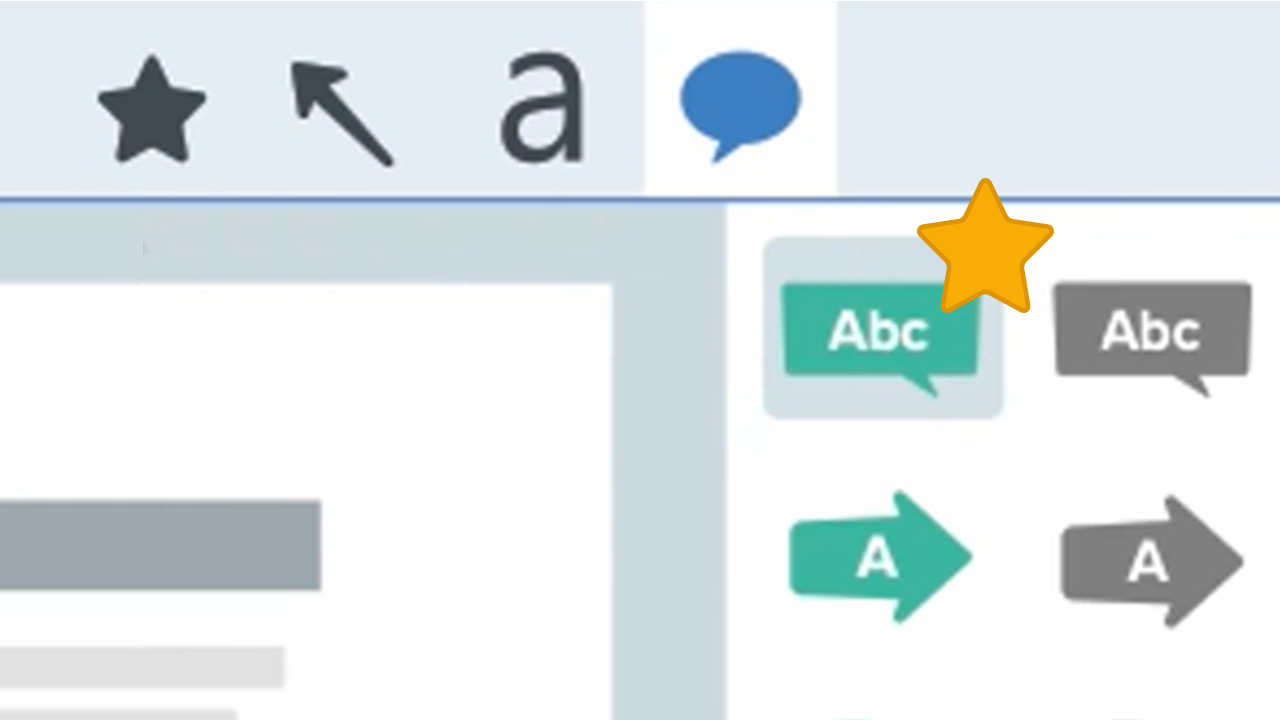
Sugerencia: añade herramientas de dibujo a Favoritos antes de grabar.
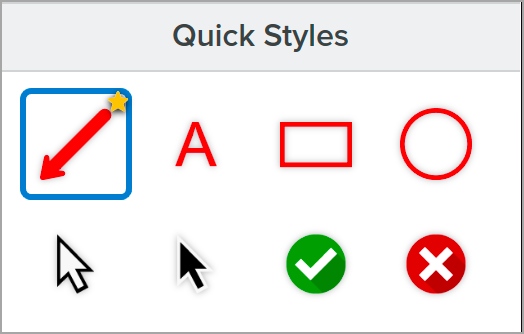
Mientras grabas la narración de tus imágenes, llama la atención sobre partes específicas de la pantalla con las herramientas Flecha, Lápiz, Paso y otras. Asegúrate de añadir las herramientas a Favoritos antes de empezar a grabar. Consulta Acceder rápidamente a tus herramientas y estilos favoritos.
En la bandeja o en la biblioteca, pulsa Control+clic (Windows) o Comando+clic (Mac) para seleccionar imágenes para mostrar en el vídeo.
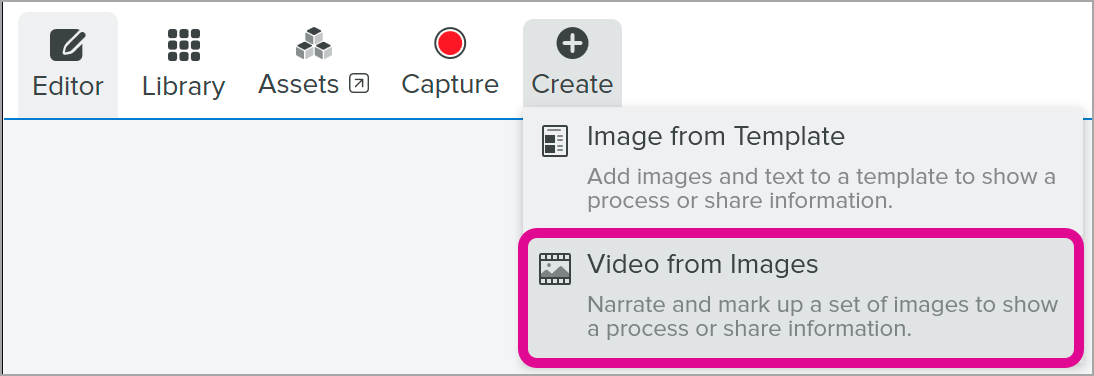
Selecciona Crear > Vídeo a partir de imágenes.
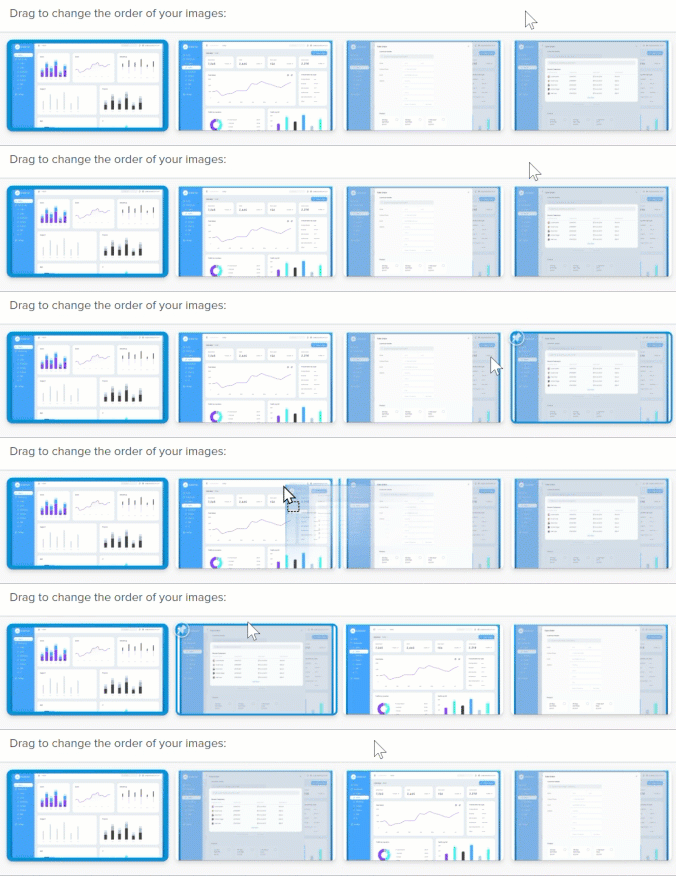
Aparecerá la barra de herramientas de grabación. Haz clic y arrastra las imágenes para reorganizarlas en la bandeja.
Haz clic para seleccionar las opciones de grabación en la barra de herramientas de grabación:
Color de fondo del vídeo: selecciona un color de fondo para mostrar en el vídeo. Este fondo aparece en el vídeo final. Usa colores oscuros o claros, como azul oscuro, negro o blanco, para mejorar el contraste del vídeo.
Cursor: graba el cursor.
Audio del micrófono: graba el audio del micrófono integrado en el ordenador o desde un micrófono conectado por USB. Haz clic en la lista desplegable para seleccionar un dispositivo.
Cámara web: graba en directo desde la cámara web conectada o integrada. Haz clic en el botón de cámara web para activarla/desactivarla. Haz clic en el menú desplegable para seleccionar el dispositivo de la cámara y los ajustes de visualización de la cámara web. Para obtener más información acerca de las opciones de cámara web, consulta Grabar un vídeo con imagen dentro de imagen.
Para comenzar la grabación, haz clic en el botón Grabar o pulsa Mayús+F9 (Windows) o Control+Mayús+Espacio (Mac).
Para cambiar la imagen que aparece en el vídeo, haz clic en los botones Imagen siguiente o Imagen anterior, o pulsa las teclas de flecha izquierda y derecha del teclado.
Para pausar la grabación, haz clic en el botón Pausa o pulsa Mayús+F9 (Windows) o Control+Mayús+Espacio (Mac).
Destaca un área añadiendo flechas, formas y otras anotaciones de la herramienta de favoritos durante la grabación o durante una pausa.
Haz clic para seleccionar un estilo rápido guardado en tus favoritos.
Haz clic y arrastra en el área de grabación para añadir una anotación.
Nota: las anotaciones se añaden a las imágenes en Snagit y se pueden eliminar después de la grabación.
Ajusta el zoom o las dimensiones de la imagen en el lienzo si lo deseas (solo Windows).
Para detener la grabación, haz clic en el botón Detener o pulsa Mayús+F10 (Windows) o Control+Mayús+V (Mac).
El vídeo se muestra en el lienzo para que puedas revisarlo, editarlo y compartirlo.
Opción 2: Enviar imágenes a Camtasia Online
Camtasia Online es una grabadora de pantalla basada en navegador y una herramienta para crear vídeos.
Graba hasta 5 minutos de narración para cada imagen, con o sin vídeo de la cámara.
Recorta el vídeo que no quieras al principio o al final de cada escena.
Arrastra y suelta para reordenar las escenas según sea necesario.
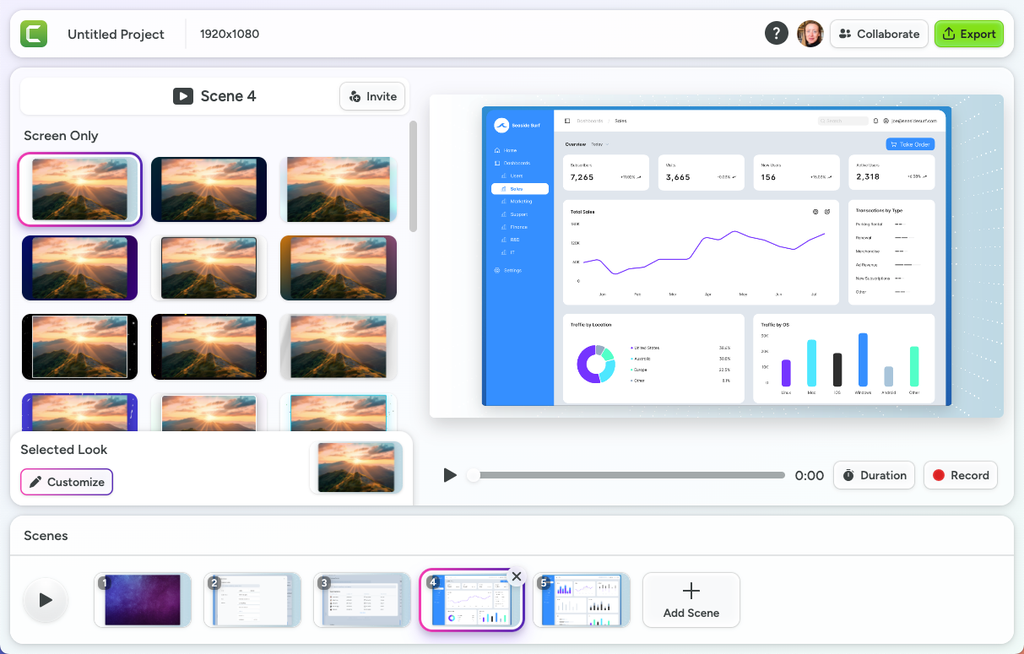
Añade un toque elegante con plantillas con estilo y fondos dinámicos.
Colabora: invita a otras personas a importar imágenes o grabar escenas.
Exporta tu vídeo a Screencast, descárgalo como MP4 o ábrelo en Camtasia Editor para seguir editándolo.
Estos son los pasos:
En Snagit Editor, haz clic para seleccionar una captura en la bandeja de capturas recientes. Haz clic con la tecla Control (Windows) o Comando (Mac) pulsada para seleccionar varias imágenes a la vez.
Nota: las imágenes en Camtasia Online están limitadas a 6720 x 6720 píxeles, o 3360 x 3360 con una densidad de píxeles 2x en Mac.
Haz clic en el desplegable Compartir enlace o Compartir y selecciona Camtasia Online.
En el cuadro de diálogo Compartir en Camtasia Online, selecciona un proyecto de Camtasia Online o selecciona Crear nuevo proyecto. Camtasia Online se abre en un navegador web con una escena diferente para cada imagen.
Haz clic para seleccionar una escena.
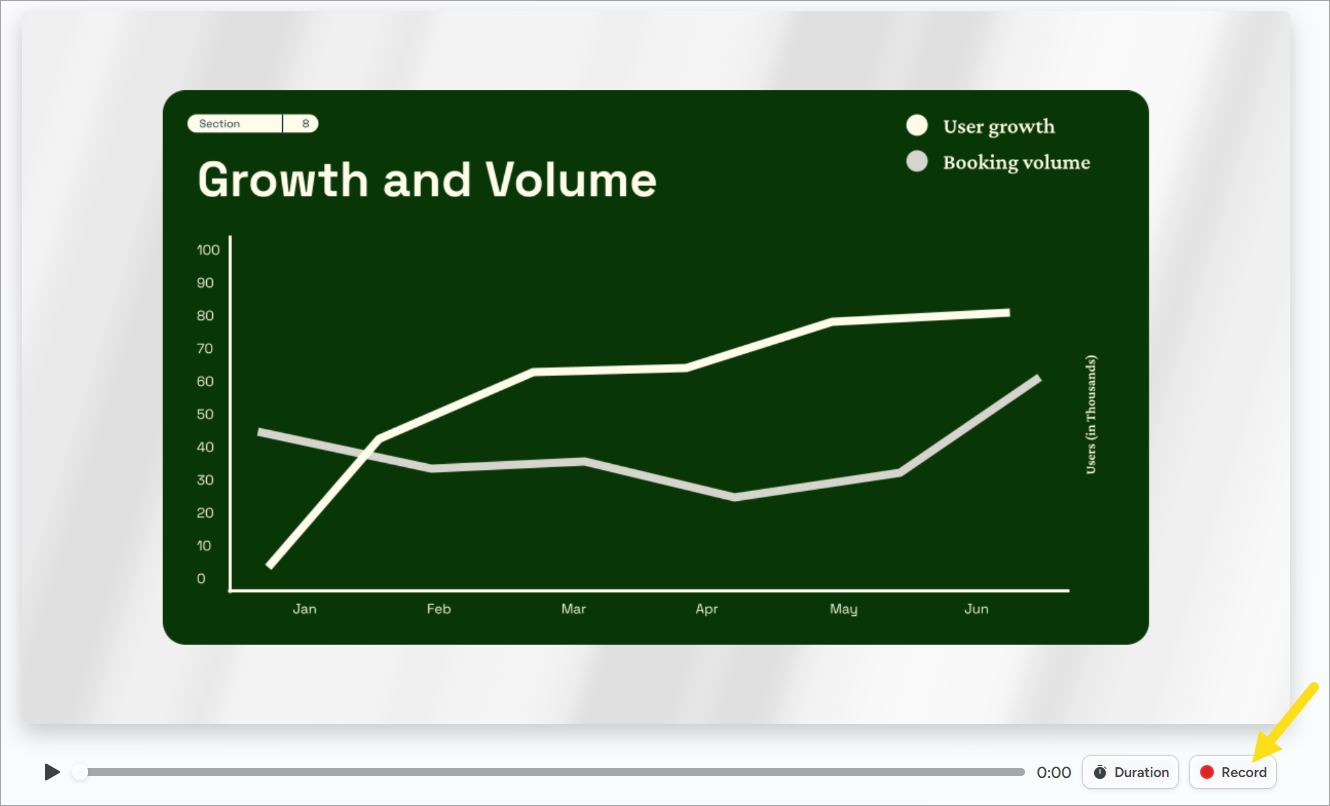
Haz clic en el botón Grabar debajo de la vista previa de la imagen.
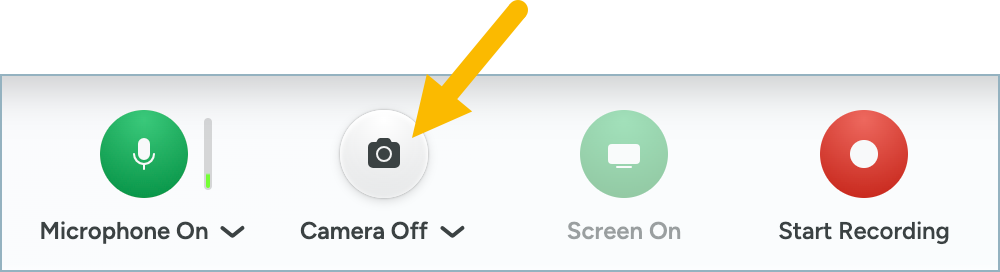
Si se te pide, concede permiso a Camtasia Online para grabar tu micrófono y selecciona la fuente del micrófono en el menú desplegable Micrófono.
Si quieres incluir la grabación de la cámara, haz clic en el botón Cámara situado debajo de la vista previa de la imagen, selecciona tu dispositivo de cámara y concede permiso a Camtasia Online para grabar tu cámara.
Haz clic en el botón Start Recording (Iniciar grabación).
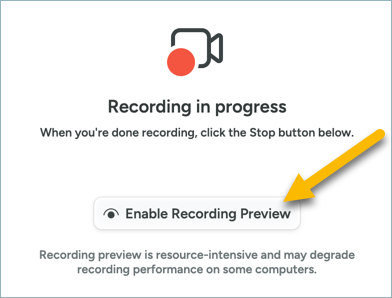
Comienza la cuenta atrás para la grabación. Comienza la grabación de tu voz en off. Puedes grabar hasta 5 minutos por cada escena.
Si lo deseas, haz clic en el botón Enable Recording Preview (Activar vista previa de la grabación) para mostrar la vista previa de la imagen mientras grabas tu voz en off.
Cuando hayas terminado de grabar, haz clic en el botón Detener.
La escena grabada aparece en tu proyecto de vídeo. Después de grabar, puedes:
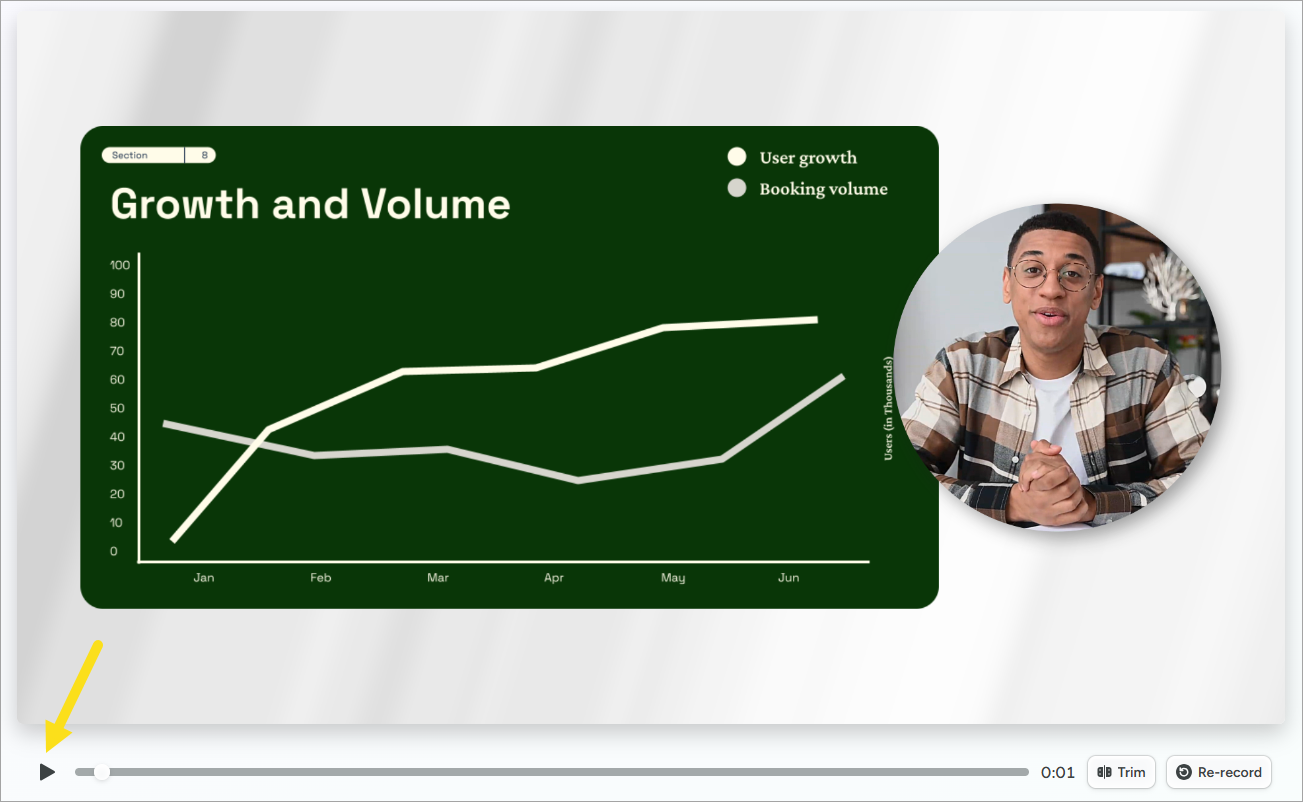
Previsualizar la grabación: haz clic en el botón Reproducir para previsualizar la grabación. Si no estás satisfecho con la grabación, puedes hacer clic en el botón Re-record (Volver a grabar) para eliminar la grabación actual y volver a grabar la escena.
Personalizar la escena: puedes personalizar el aspecto de la escena en cualquier momento. Consulta Personalizar una escena.
Recortar la escena: puedes recortar el principio o el final de la grabación. Haz clic en el botón Trim (Recortar) y arrastra el control hacia dentro para recortar la grabación o hacia fuera para restaurar la grabación original. Haz clic en Done (Hecho).
Sugerencia: empieza con Captura de pasos para crear vídeos más rápido.
La función Captura de pasos hace capturas de pantalla automáticamente mientras vas siguiendo un proceso. Envía esas capturas de pantalla a Camtasia Online para empezar a crear tu vídeo. Consulta Capturar pasos y crear un vídeo .
Opción 3: Enviar imágenes a Camtasia Editor
Para obtener más opciones de edición de vídeo, envía tus imágenes a Camtasia Editor:
Combina las imágenes con otras grabaciones de pantalla, cámara y micrófono como pistas separadas y editables.
Atrae a tu público con subtítulos, rótulos, animaciones y música de fondo.
Usa la opción de zoom y barrido para destacar rápidamente los elementos clave de tus imágenes.
Edita el audio con edición basada en texto y efectos.
Exporta tu vídeo como MP4, compártelo en Screencast o YouTube, o exporta y sube un paquete SCORM para utilizarlo en un sistema de gestión del aprendizaje (LMS).
Prueba Camtasia Editor gratis
Edita el audio y añade títulos, subtítulos y mucho más a tu vídeo.
En Snagit Editor, haz clic para seleccionar una captura en la bandeja de capturas recientes. Haz clic con la tecla Control (Windows) o Comando (Mac) pulsada para seleccionar varias imágenes a la vez.
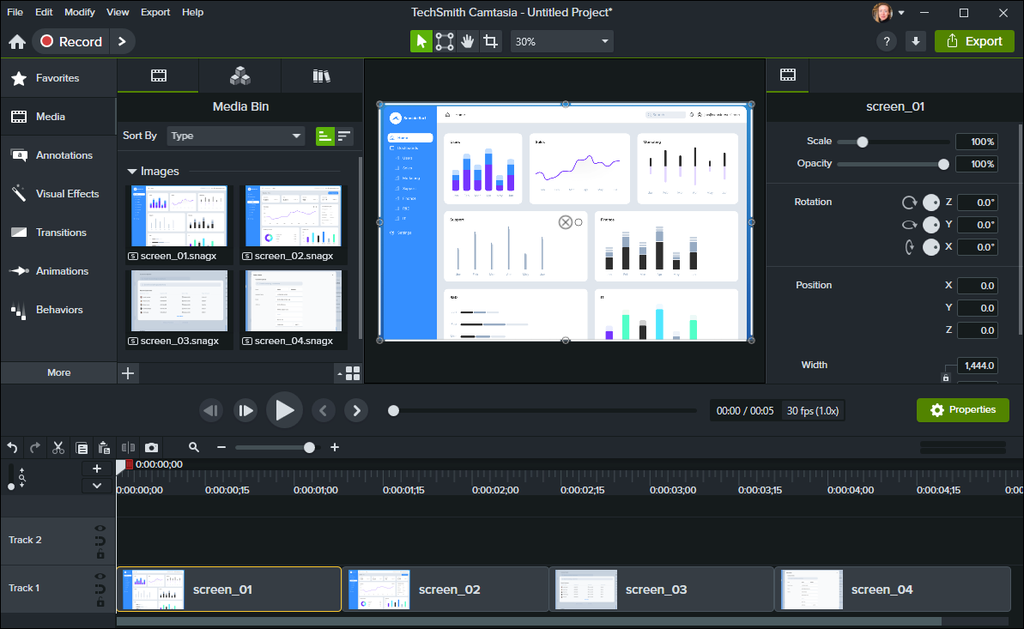
Haz clic en el desplegable Compartir enlace o Compartir y selecciona Camtasia Editor. Las imágenes se añaden al contenedor de medios en un proyecto abierto de Camtasia Editor. Si no hay ningún proyecto abierto, Camtasia crea un nuevo proyecto con tus imágenes en el contenedor de medios.
Arrastra los medios desde el contenedor de medios hasta la ubicación que quieras en la línea de tiempo o el lienzo.
Para empezar a utilizar Camtasia Editor, consulta los siguientes tutoriales:
Sugerencia: envía imágenes desde Camtasia Editor a Snagit para editarlas y, a continuación, sincroniza los cambios automáticamente.
En el contenedor de medios de Camtasia Editor, haz clic con el botón derecho en una imagen y selecciona la opción Editar en Snagit. Cuando hayas terminado de editar en Snagit, haz clic en Enviar (Windows) o Finalizar (Mac) para actualizar automáticamente la imagen en Camtasia Editor.
Obtener Snagit
El mejor software de captura de pantalla para profesionales