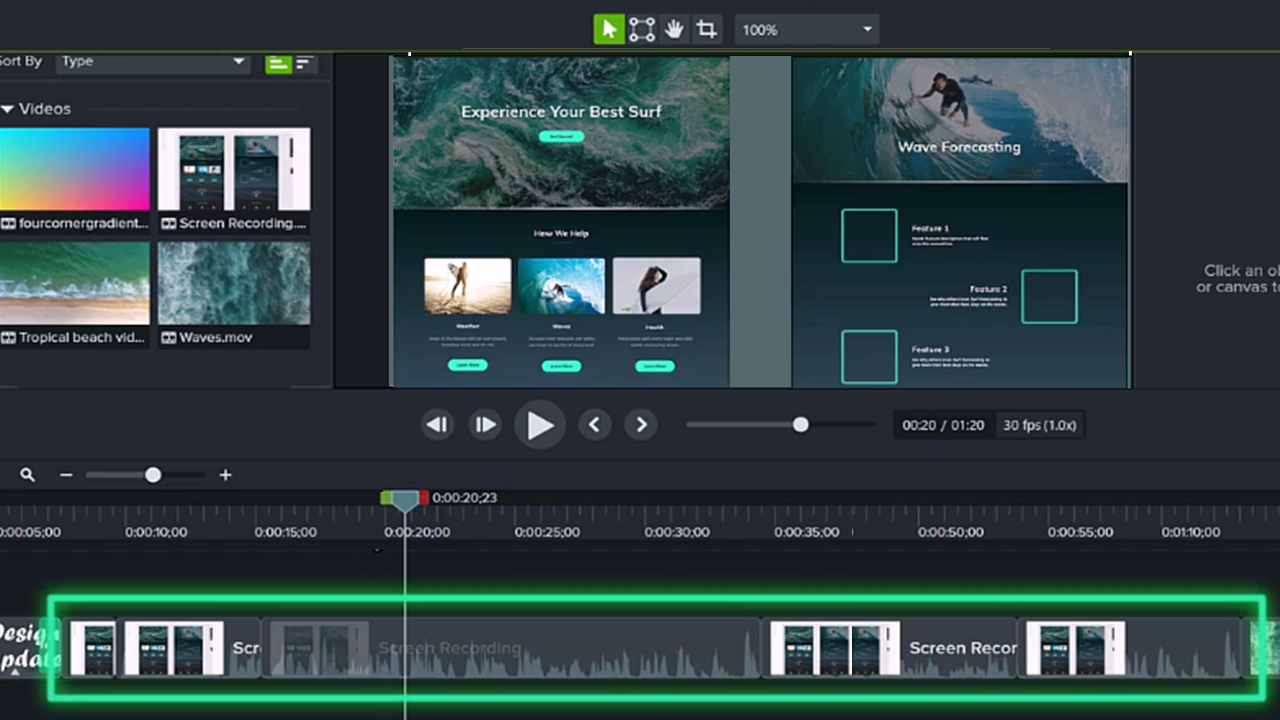
Novedades de Camtasia Editor
Conoce las nuevas funciones y mejoras de Camtasia Editor.

Conoce las nuevas funciones y mejoras de Camtasia Editor.

Descubre la forma más rápida de convertir una grabación de Zoom en un vídeo pulido y profesional. Importa tus grabaciones directamente en Camtasia Editor como archivos individuales o como medios de Rev para limpiarlas, mejorarlas y aportarles un toque profesional.
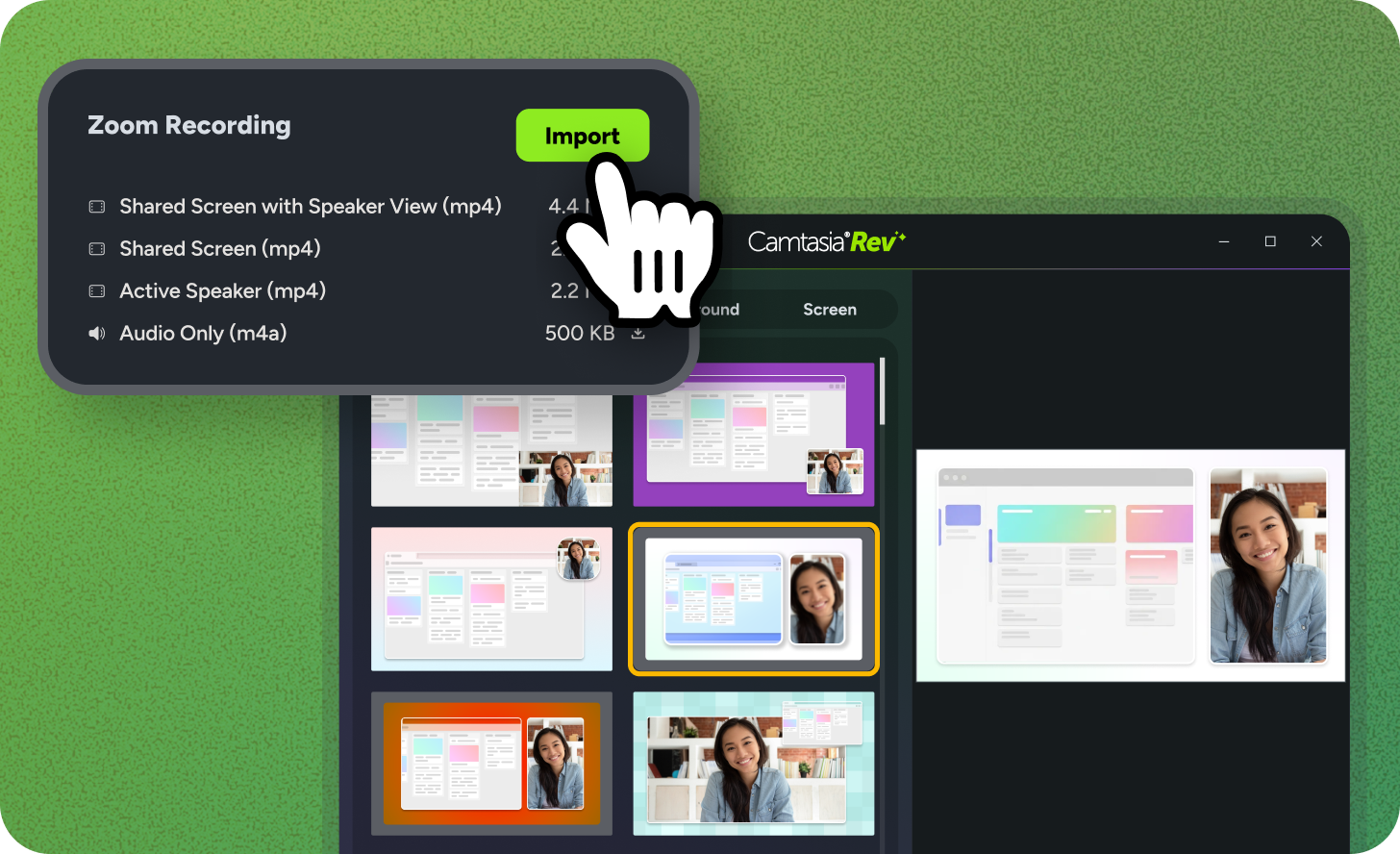
Consulta Editar grabaciones de Zoom.
Una forma sencilla de mantener sincronizadas varias fuentes de cámara. Selecciona dos medios con un audio similar para sincronizar automáticamente las pistas. Se acabó tener que buscar y ajustar manualmente para alinear tus medios.
Ahora, Camtasia Editor permite importar y exportar archivos de subtítulos en formato VTT. Esto ofrece compatibilidad adicional con diversos sistemas de gestión del aprendizaje (LMS) y plataformas de alojamiento de vídeo.
Consulta Añadir subtítulos tradicionales a un vídeo.
Solicita grabaciones fácilmente o colabora con otras personas en la edición de vídeos con Camtasia Online. Haz clic en el botón Colaborar de la ventana de inicio para pedir grabaciones a otros usuarios. Ábrelas en Camtasia Editor para darles un acabado profesional y añadir tu toque personal.
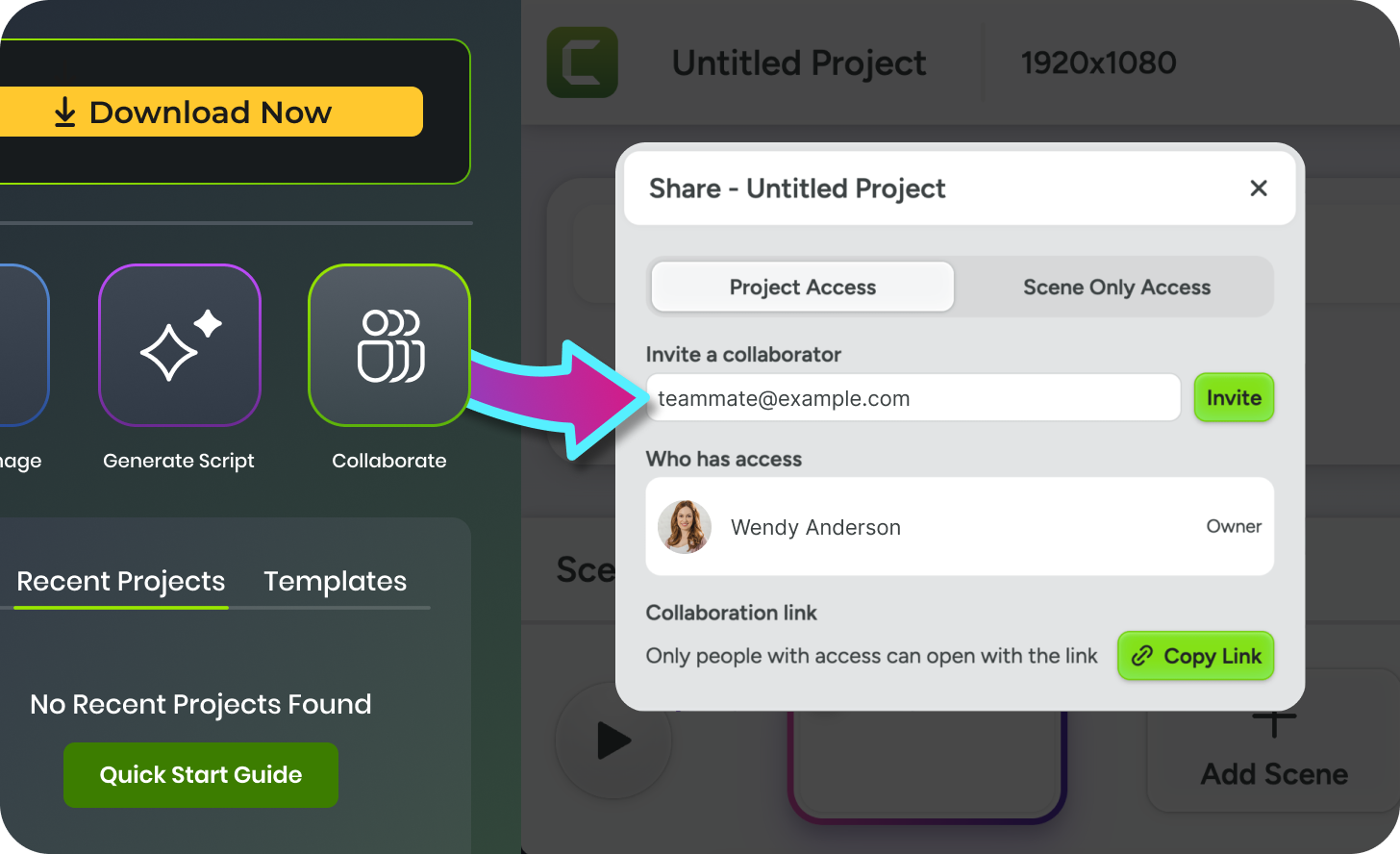
Consulta Colaborar en un proyecto de vídeo.
Los diseños de vídeo verticales vuelven a Camtasia Rev. Elige entre una gran variedad de nuevos estilos para crear rápidamente vídeos verticales.
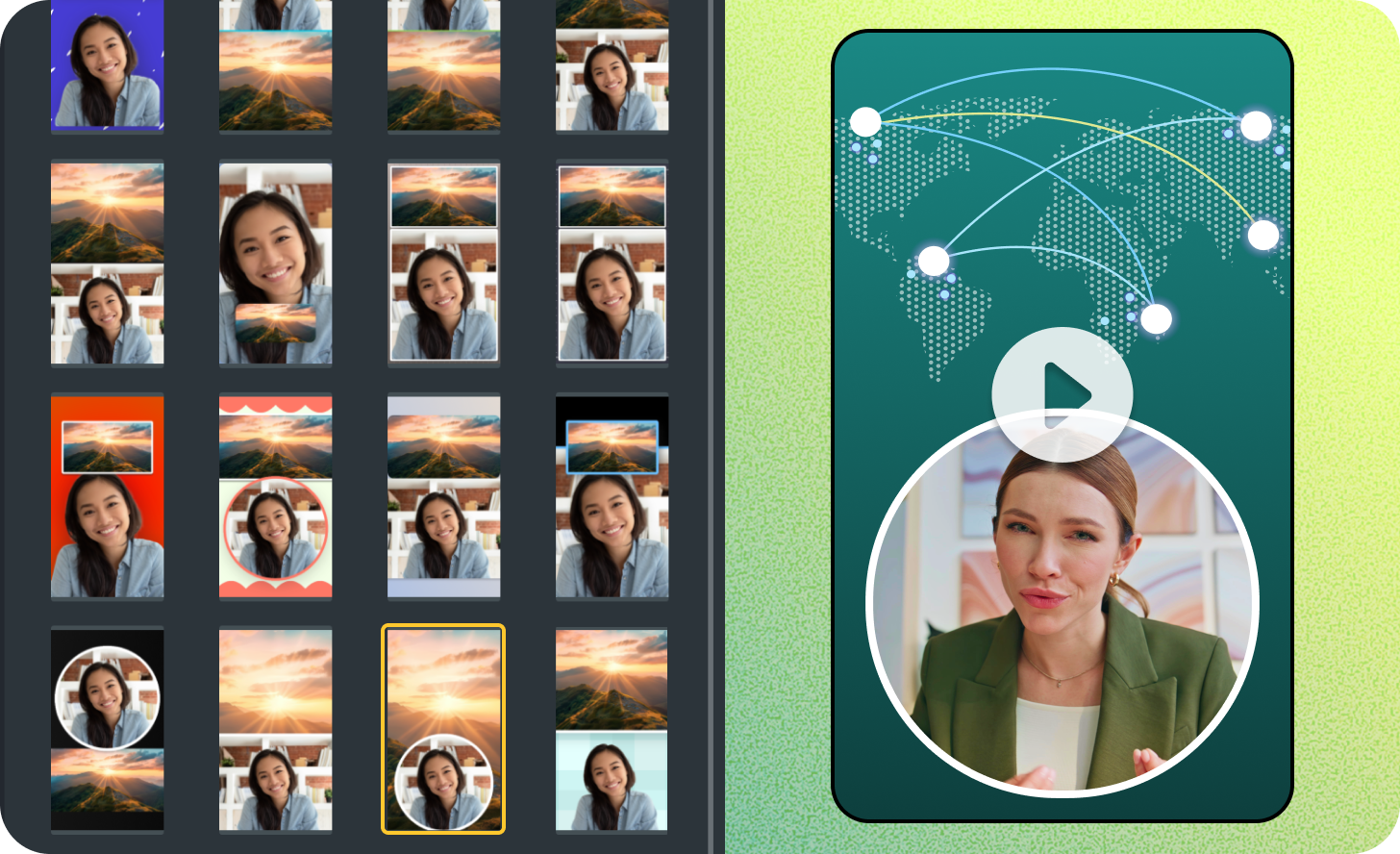
Consulta Crear vídeos verticales.
Ahora puedes realizar ediciones en las imágenes desde la línea de tiempo. Haz clic con el botón derecho del ratón en la imagen y selecciona Editar en Snagit para añadir rótulos, efectos o cualquier otra cosa que quieras. Los cambios se sincronizan directamente con la imagen en la línea de tiempo.
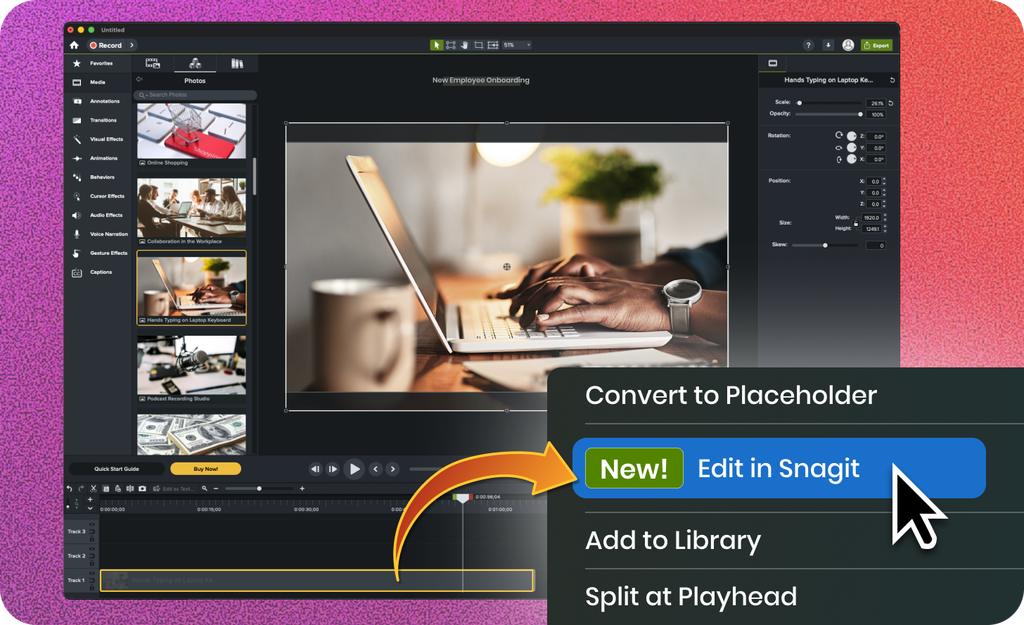
Consulta Saber más sobre Snagit.
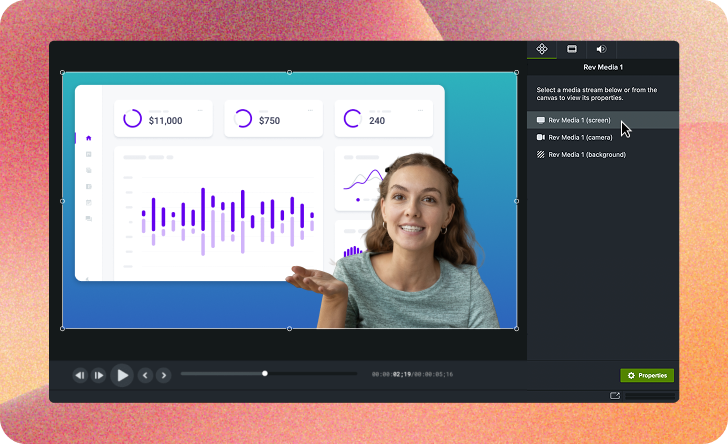
Ajustar el medio de Rev en el lienzo
Realiza ajustes rápidamente en la pantalla, la cámara y el fondo sin necesidad de desempaquetar el medio de Rev. Ahora puedes colocar la cámara o la grabadora de pantalla dentro de un diseño en el lienzo o personalizar el fondo y los efectos en las propiedades.
Consulta Edición básica tras la grabación y Colocar los medios en el lienzo.

Generar subtítulos dinámicos
Simplemente arrastra un estilo de subtítulo dinámico a la línea de tiempo para generar subtítulos para el medio de Rev.
Consulta Añadir subtítulos dinámicos.
Ahora tienes la edición basada en texto a solo un clic de distancia y está disponible de forma gratuita para todos los usuarios de Camtasia Editor. El botón Editar como texto envía tus medios a Camtasia Audiate para editarlos como texto y limpiar el audio con efectos de calidad profesional.
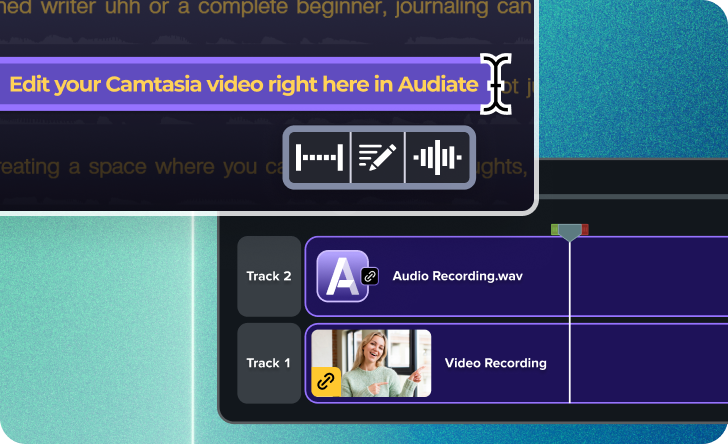
Consulta Acelerar la edición con Camtasia Audiate.
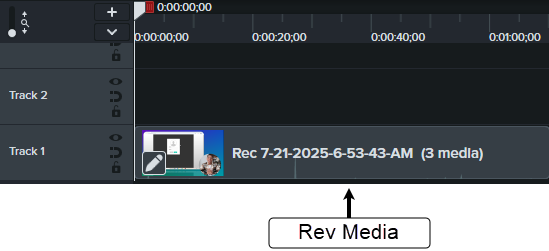
Medio de Rev
Camtasia empaqueta las transmisiones grabadas (pantalla, cámara y audio) en medios de Rev en la línea de tiempo. Este paquete de medios simplificado te permite acelerar la edición aplicando diseños y efectos rápidos en Rev.
Divida los medios de Rev en la línea de tiempo para aplicar diferentes estilos a las secciones del vídeo.
Consulta Introducción a los medios de Rev.
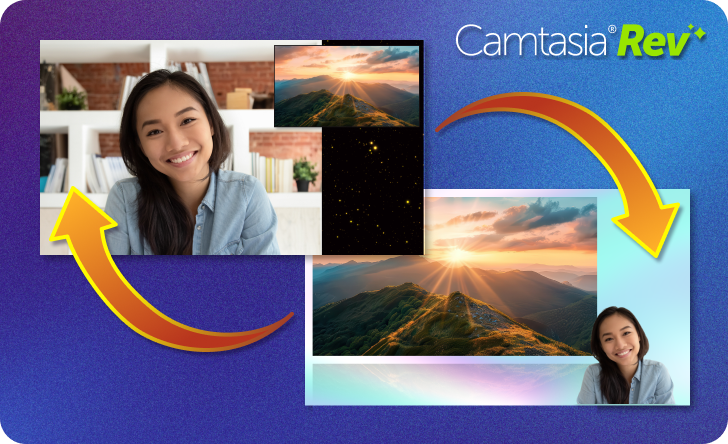
Aspectos y diseños
Después de grabar, aplica uno de nuestros diseños y efectos profesionales a tu grabación en Camtasia Rev. Encuentra el aspecto perfecto según tu contenido. Elige entre diseños centrados en la pantalla, centrados en la cámara o equilibrados.
Consulta Crea tu primer vídeo.
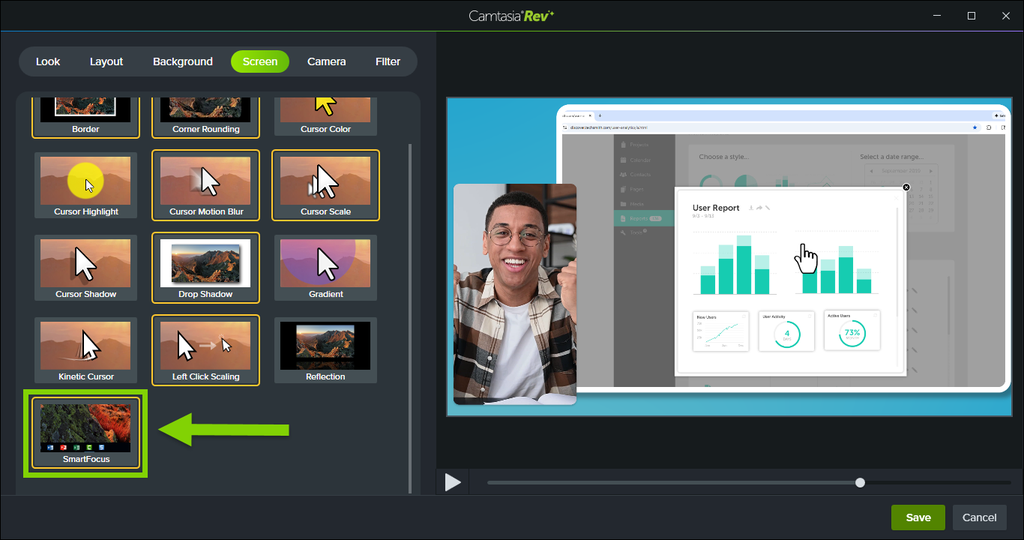
Aplicar SmartFocus para zooms automáticos
Aplicar movimientos de zoom y barrido automático ahora es más fácil que nunca. Aplica el efecto de pantalla SmartFocus en Camtasia Rev.
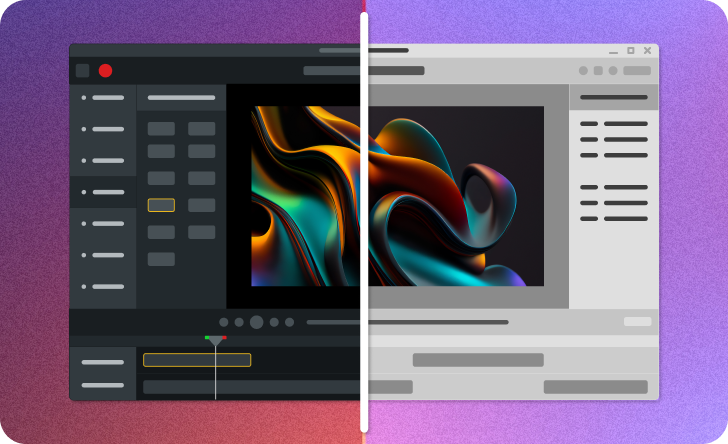
Camtasia ahora ofrece la opción de cambiar entre un tema claro y oscuro para la aplicación.
Aísla la pantalla y la grabación de audio en una sola ventana o aplicación sin que nada más te distraiga y te quite la concentración.
Consulta Descripción general de Camtasia Recorder.
Añade automáticamente puntos de animación de desplazamiento y zoom según el tamaño y el contexto de la grabación de pantalla con SmartFocus. Consulta Acercar la imagen para centrar la atención.
Aísla tu voz con precisión, eliminando los sonidos no deseados y manteniendo tu voz nítida y clara.

Puedes aplicar la eliminación de ruido con IA en Camtasia Rev o en el editor de Camtasia:
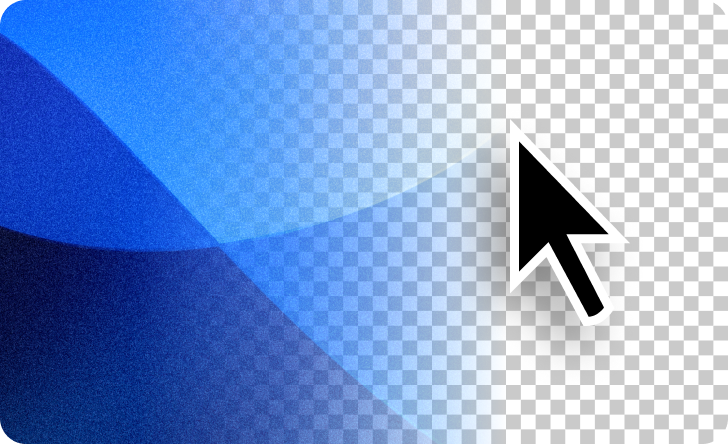
Aislamiento del cursor
Aísla tu cursor del fondo que tenía cuando se grabó el vídeo y cambia fácilmente de contenido sin necesidad de volver a grabar las acciones del ratón.
Consulta Añadir efectos del cursor.
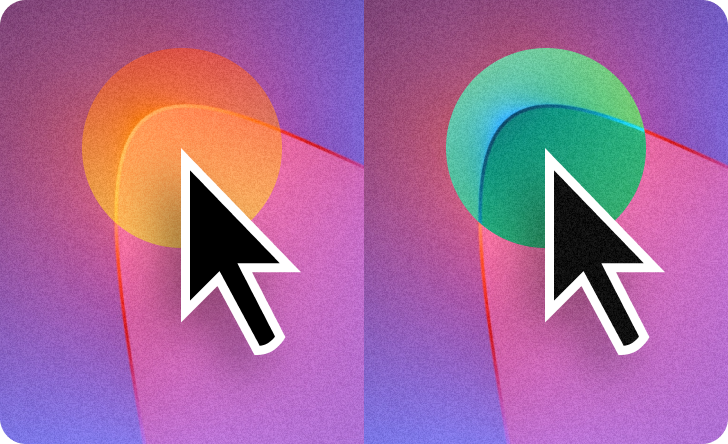
Degradado y Negativo
Ahora puedes resaltar al instante los movimientos del cursor de muchas formas con los nuevos efectos Degradado y Negativo.
Consulta Añadir efectos del cursor.
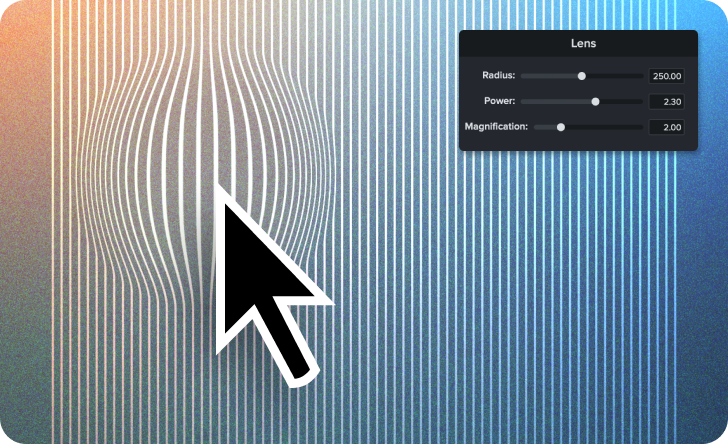
Efecto Lente
Enfatiza los movimientos de tu cursor con el efecto Lente, que aumenta los detalles alrededor del cursor, como si los vieses a través de una lupa.
Consulta Añadir efectos del cursor.
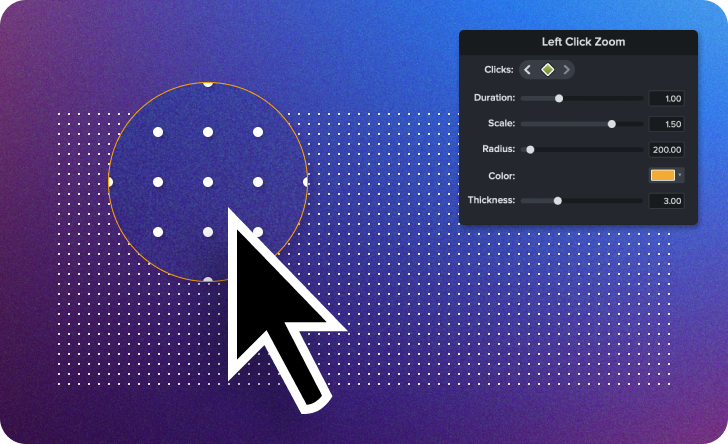
Efecto de clic Zoom
Acerca los clics del cursor para que el público vea tus acciones de cerca.
Consulta Añadir efectos del cursor.
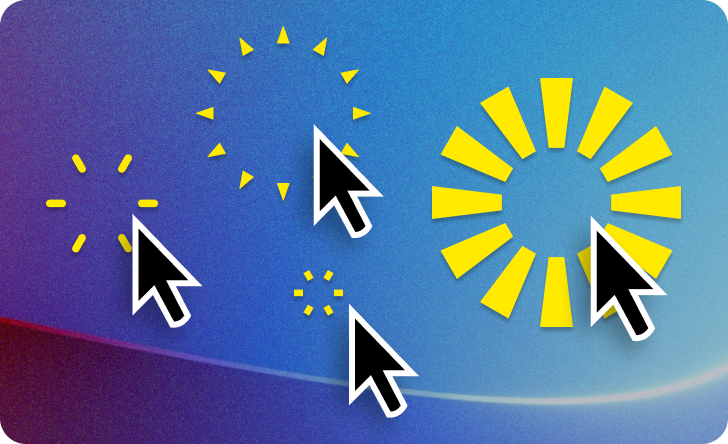
Efectos de clic Ráfaga
Haz que tu cursor destaque con una serie de nuevos efectos de clic de estilo Ráfaga.
Consulta Añadir efectos del cursor.

Desenfoque animado del cursor
Proporciona un efecto de desenfoque al movimiento del cursor para crear un aspecto visualmente más atractivo.
Consulta Añadir efectos del cursor.

Cursor cinético
Añade impulso al movimiento del cursor para que parezca que se tira de él y se le empuja por la pantalla.
Consulta Añadir efectos del cursor.

Cursor predominante
Lleva el cursor al frente de la pantalla por encima de otros efectos en pantalla, rótulos y anotaciones.
Consulta Introducción a la edición del cursor.
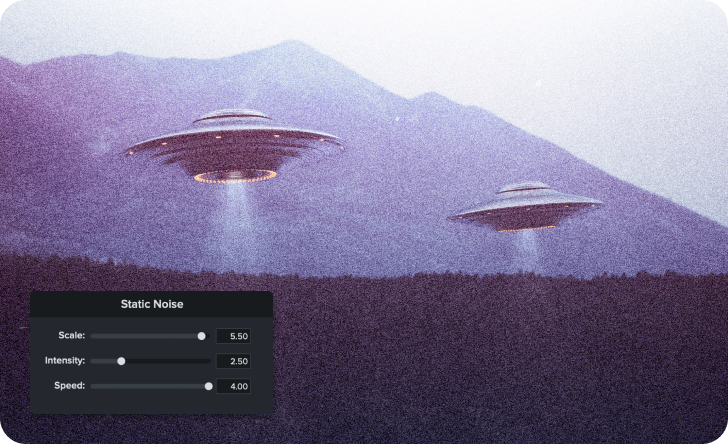
Ruido estático
Recrea interferencias estáticas clásicas que recuerdan a las señales de televisión interrumpidas o a las cintas VHS gastadas.
Consulta Descripción general de efectos visuales.
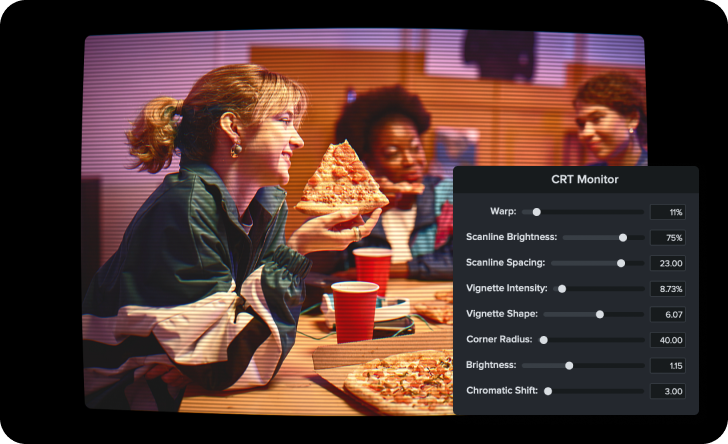
Monitor CRT
Dale a tu grabación el aspecto que tendría si se emitiese en un televisor o monitor antiguo, con líneas, aberración cromática y un aspecto curvo.
Consulta Descripción general de efectos visuales.
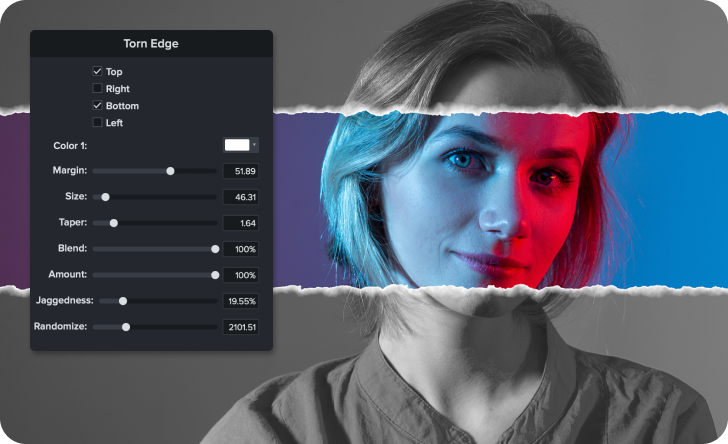
Borde rasgado
Haz que tu vídeo parezca arrancado de un libro. Puedes ajustar fácilmente la profundidad, la rugosidad y la intensidad para conseguir un aspecto único y artesanal.
Consulta Descripción general de efectos visuales.

Añade subtítulos dinámicos para transcribir automáticamente el audio de la línea de tiempo en texto de subtítulos personalizables en pantalla. ¡Perfecto para vídeos de redes sociales!
Puedes ajustar el tiempo y editar las palabras para garantizar una sincronización perfecta entre tu voz y la transcripción. En la versión 2025, hemos ampliado la edición de subtítulos dinámicos para incluir la incorporación y eliminación de palabras y espacios.
Consulta Añadir subtítulos dinámicos.
Observa el contenido de la cámara en la ventana de imagen dentro de imagen durante la grabación, con la opción de poder moverlo y ajustarlo posteriormente sin fijarlo permanentemente en la grabación.

Crea vídeos profesionales y cautivadores con funciones como los avatares realistas generados con IA con Camtasia Pro.
Consulta Generar avatares de IA.
Para ver la lista completa de novedades de Camtasia Editor, consulta el registro de cambios del producto.

Empieza a usar la grabadora de pantalla y el editor de vídeo más potente del mundo.
* ¿Ya usas Camtasia Editor? Descubre cómo actualizar a la última versión.